ダウンロード(ボードと素材をもらう)
みんなが公開したボード・テクスチャパック・サウンドパック・コマ・フォント・プリセットは、ゲームの中から探して入れられます。アカウントは要りません(見て、もらうだけなら)。
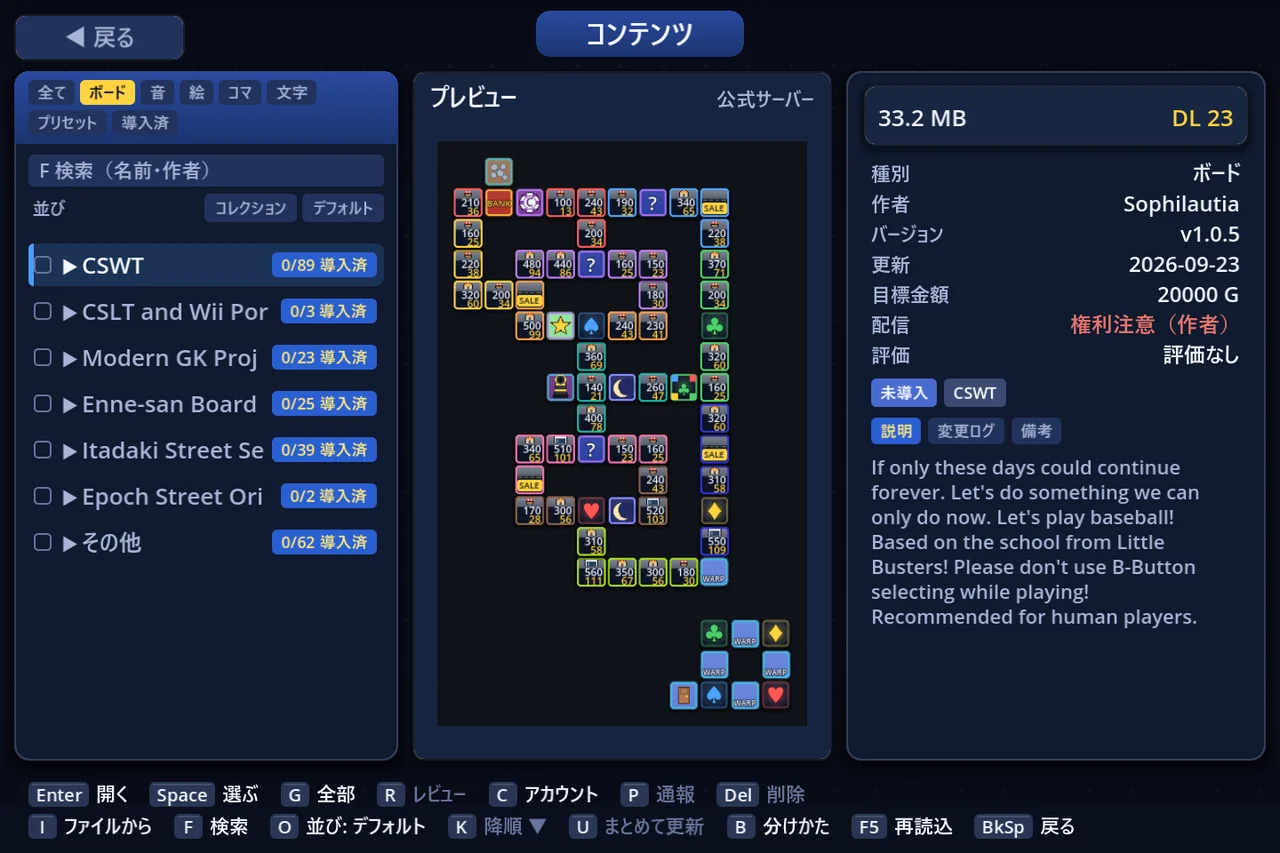
製品版にはボードが1枚も入っていません。はじめて遊ぶときは、まずここでボードをもらってください。ボードの一覧が空のときは、そこで Enter を押すとこの画面へ行けます。
もらいかたは 3つ です。
- ゲームの画面で選ぶ … いちばんふつうの方法(§1〜§4)
- 自動でもらう … 起動したときに新しい作品を取ってくる(§6)
- Web サイトからファイルでもらう … ブラウザで落として、ゲームのウィンドウに落とす(§7)
1. 画面をひらく
入口は2つあります。
| どこから | どうする |
|---|---|
| タイトルのメニュー | ダウンロードコンテンツとアカウント管理 を選ぶ |
| ボードを選ぶ画面 | N、または + 公開ボード をクリック(はじめから「ボード」の種類で開きます) |
はじめてつないだときだけ 「このサーバーを 使いますか?」 と聞かれます。
- 同意して アカウントを 作る … ボードの評価や作品の投稿もできるようになります
- 作らない(見るだけ) … 見て、もらうだけ。ダウンロードはこれで十分です(Esc でもこちら)
アカウントはあとからでも作れます(画面の C)。
2. 画面の見かた
画面は3列です。
| 列 | 中身 |
|---|---|
| 左 | 種類のチップ・検索・並び・作品の一覧 |
| まんなか | プレビューの画像 |
| 右 | 大きさ・ダウンロード数・種別・作者・バージョン・更新日・(ボードなら)目標金額・評価、そして 説明/変更ログ/備考 のタブ |
種類のチップ
一覧の上のチップで、見る種類をしぼります(← → かクリック)。
| チップ | 中身 |
|---|---|
| 全て | 全部 |
| ボード | ボード |
| 音 | サウンドパック |
| 絵 | テクスチャパック(お店・建物のデザインも) |
| コマ | コマ |
| 文字 | フォント |
| プリセット | ルール・プレイヤー・設定・操作のプリセット |
| 導入済 | 入れてあるもの(配布が終わったものも出ます) |
行の印
| 印 | 意味 |
|---|---|
| 済 | 入れてあって、最新 |
| 更新 | 新しい版が出ている |
| 破損 | 入れたけれど、中の音や絵が読めなかった |
| □ | まとめてもらうための印(§3) |
探す・並べる
- F(または /)で検索。名前・作者・タグで探せます。Esc で検索を消します
- O で並びを切り替え:デフォルト → 名前 → 評価 → 更新日 → 作者 → 目標金額
- K で上下を逆に(デフォルトの並びでは使えません)
ボードのフォルダ
「ボード」のチップでは、ボードが フォルダ(コレクション)に分かれて並びます。どこにも属さないボードは その他 に入ります。
- フォルダは Enter か クリック で開く/閉じる(▶/▼ をクリックしても同じ)
- フォルダの行には「入れた数/全部の数 導入済」が出ます
- B(分けかた)で コレクション と 出身作 を切り替えられます(出身作のタグがあるときだけ)
3. もらう
| キー | すること |
|---|---|
| Enter | カーソルの作品を入れる(導入) |
| Space | 印をつける/外す。フォルダの上で押すと、そのフォルダのまだ入れていないボードに全部印がつきます |
| G | いま見えている一覧の全部に印をつける |
| Enter(印があるとき) | 印をつけた作品をまとめて入れる(導入 N件) |
画面の下のキーの帯は、クリックしても押せます。使えないキーは薄く出ます。マウスでは、行をクリックすると選ぶだけで、入れるのは帯の Enter 導入 です。印は、選んである行の □ をクリックしてつけます。
もらっている間は「ダウンロード中… i/n」と出ます。入れ終わると「『○○』を 入れました」。
入れるときに中身を確かめます。読めない音や絵が入っていた作品は 破損 の印がついて、使われません。
コードで入手
作者が「コードで共有」にした作品は、一覧には出ません。作者から 12文字のコードを教わったら:
- 画面の下の帯の L(コードで入手)を押します
- コードを入力して Enter(ハイフンはあってもなくてもかまいません)
- 見つかった作品の中身を確かめてから 導入する を押します
コードで入れた作品も、ふつうの作品と同じように更新が届きます。「そのコードで 入手できる 作品は ありません」と出たら、打ちまちがいか、作者がコードを作り直した・取り下げたなどです。
4. もらったものを使う
ボードとコマは、もらったらすぐ使えます。 ほかは、使う設定をオンにしてください。
| 種類 | 使いかた |
|---|---|
| ボード | ボードを選ぶ画面にすぐ並びます(ここと同じフォルダ分け)。緑の DL の印、7日間は 新着 の印がつきます。ボードの検索で「dl」と打つと、もらったボードだけが出ます |
| コマ | コマを選ぶ画面の最後に並びます |
| テクスチャパック(絵) | はじめはオフです。この画面で T(使う)、または 設定 → 表示 → 各種見た目変更 → テクスチャパックの重ね順 で Enter |
| サウンドパック(音) | はじめはオフです。設定 → 音楽 → サウンドパック で Enter(オン/オフ) |
| フォント(文字) | 設定 → 表示 → フォント の一覧に並ぶので、そこで選びます |
| プリセット | プリセットの画面に並びます(読むだけ。消すのはこの画面の「導入済」から) |
⚠ もらった素材(テクスチャ・音・コマ・フォント)は、配信モードでは既定で隠れます。配信・録画で使うものは 設定 → 表示 → 配信で使う素材 で1つずつ許可します(くわしくは「取り込み」の §6)。
評価する・通報する
- R … レビュー。入れてあるボードに 1〜7 の評価をつけます(最悪/イマイチ/賛否両論/普通/良い/優秀/最高)。ひとことは任意で、読むのは作者だけです
- P … 通報。問題のある作品を運営に知らせます
- 評価をつけたり通報したりすると、アカウントがなければ匿名のアカウントが作られます。★の平均を見るだけならアカウントは要りません
5. 更新と削除
更新
入れてある作品に新しい版が出ると、起動したときに気づいて、タイトルの ダウンロードコンテンツとアカウント管理 に ● と件数がつきます。
- 画面の上に「更新が N 件 あります(U で まとめて 更新)」と出ます。U で全部を新しい版に
- 設定 → その他 → 素材の 自動更新 を「する」にすると、起動したときに訊かずに入れ替えます(既定は「しない」)
遊んでいる途中のセーブがあるボードでも、更新は入ります。古い版のファイルは、そのセーブが要らなくなったあとの起動で片づけます。
削除
- この画面で Del … その場で消えます(確認は出ません)
- 設定 → その他 → 取込素材の 削除 からも消せます
作者が配布をやめたボードは、起動したときに自動で消えます(「配布が 終わった ボードを N 件 削除しました」)。セーブが使っているあいだは残ります。
6. 自動でもらう
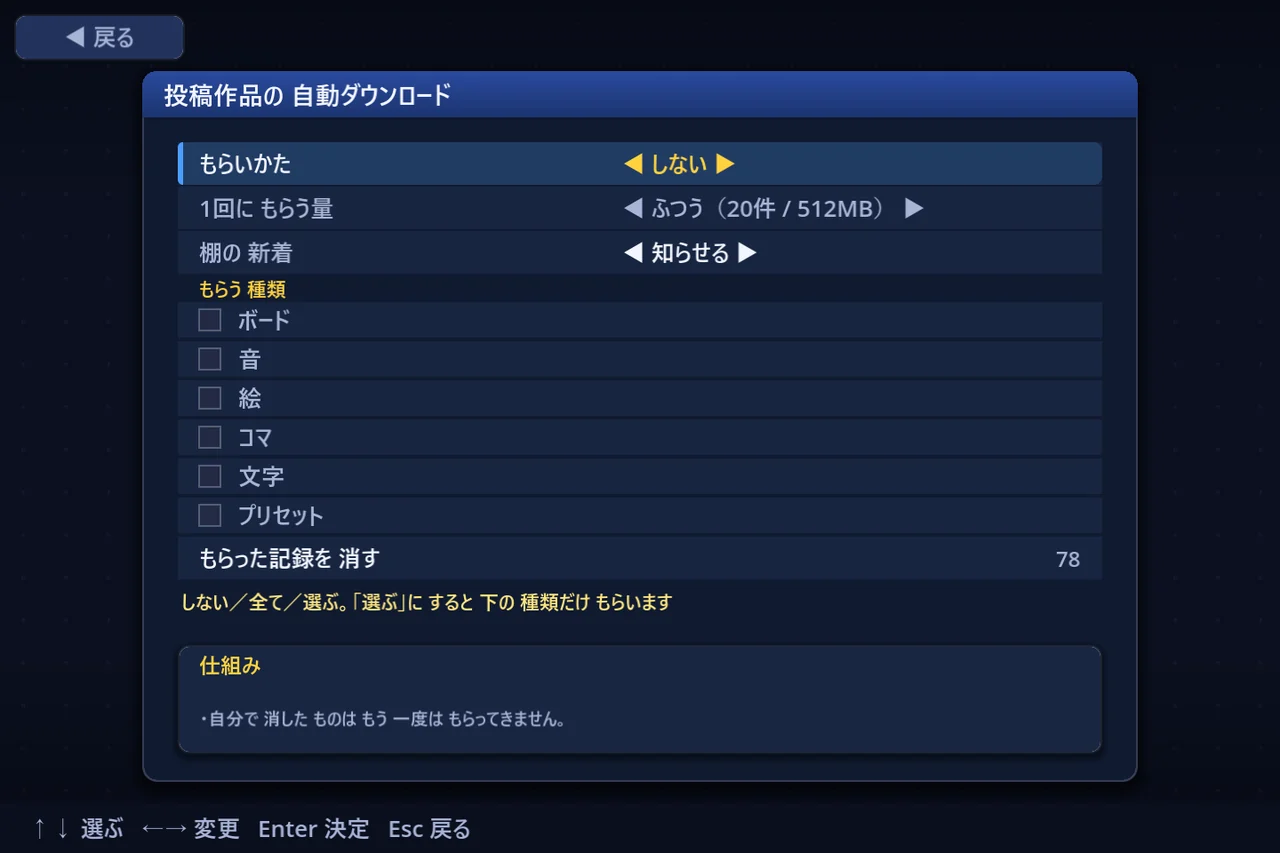
設定 → その他 → 投稿作品の 自動ダウンロード で、起動したときにまだ持っていない作品を取ってくるようにできます。
| 項目 | 選べるもの |
|---|---|
| もらいかた | しない(既定)/ 全て / 選ぶ(下の種類だけ) |
| 1回に もらう量 | ふつう(20件 / 512MB・既定)/ おおめ(60件 / 2GB)/ たっぷり(200件 / 8GB)。先に届いたほうで止まり、残りは次の起動で |
| 棚の 新着 | コレクションに新しいボードが入ったとき:何もしない/ 知らせる(既定)/ もらう |
| もらう 種類 | ボード・音・絵・コマ・文字・プリセット を1つずつ。つけると「選ぶ」になります |
| もらった記録を 消す | 2回押すと消えます |
- 一度もらった作品は、自分で消してもまた取ってきません。 取ってきたいときは「もらった記録を 消す」
- 終わると「投稿作品を N 件 もらいました」と知らせます
- 最初の起動のときの案内でも同じことを聞かれます(あとからここで変えられます)
- 通信量に上限のある回線では「しない」のままにしてください
ランチャーにまかせる
ランチャーの設定で バックグラウンドで動かす と 自動でダウンロードする を両方オンにすると、遊んでいない間にランチャーがゲームの更新と新しい作品を取ってきます(その版のゲームを一度自分で起動したあとから動きます)。くわしくは「ランチャー」を見てください。
7. Web サイトからもらう
公式サイトの ボード には、公開されているボードがプレビューつきで並んでいます。ボードのページの パッケージをダウンロード でファイルを直接もらえます(ログインは要りません)。
- パッケージをダウンロード を押して保存します(
ボードのID-バージョン.espkgという名前になります。例:cloudy-airship-1.0.2.espkg) - ゲームを起動して、タイトル画面かメニューのウィンドウにそのファイルをドラッグします
この画面の I(ファイルから)で、保存した .espkg を選んで入れることもできます。
ファイルから入れた作品には、更新の知らせやレビューがつきません。あとで新しい版が出たときに知らせてほしいなら、ゲームの画面(§1〜§3)からもらってください。
8. うまくいかないとき
| 出たことば・ようす | たいていの原因 |
|---|---|
| オフライン(N 件) | サーバーにつながっていません。前に見た一覧は出ますが、もらうことはできません。F5 で読み直せます |
| 破損 | 中の音や絵が読めませんでした。Del で消して、もう一度もらってください |
| テクスチャ・音が変わらない | はじめはオフです(§4) |
入れた作品の置き場所や、自分で持っているファイルの入れかたは「取り込み」に、ボードを作って公開する方法は「ボードを作る」にまとめてあります。