ボードを作る
ボードエディタで、自分のボード(マップ)を作って遊べます。作ったものは書き出して人に渡せますし、そのまま公開もできます。
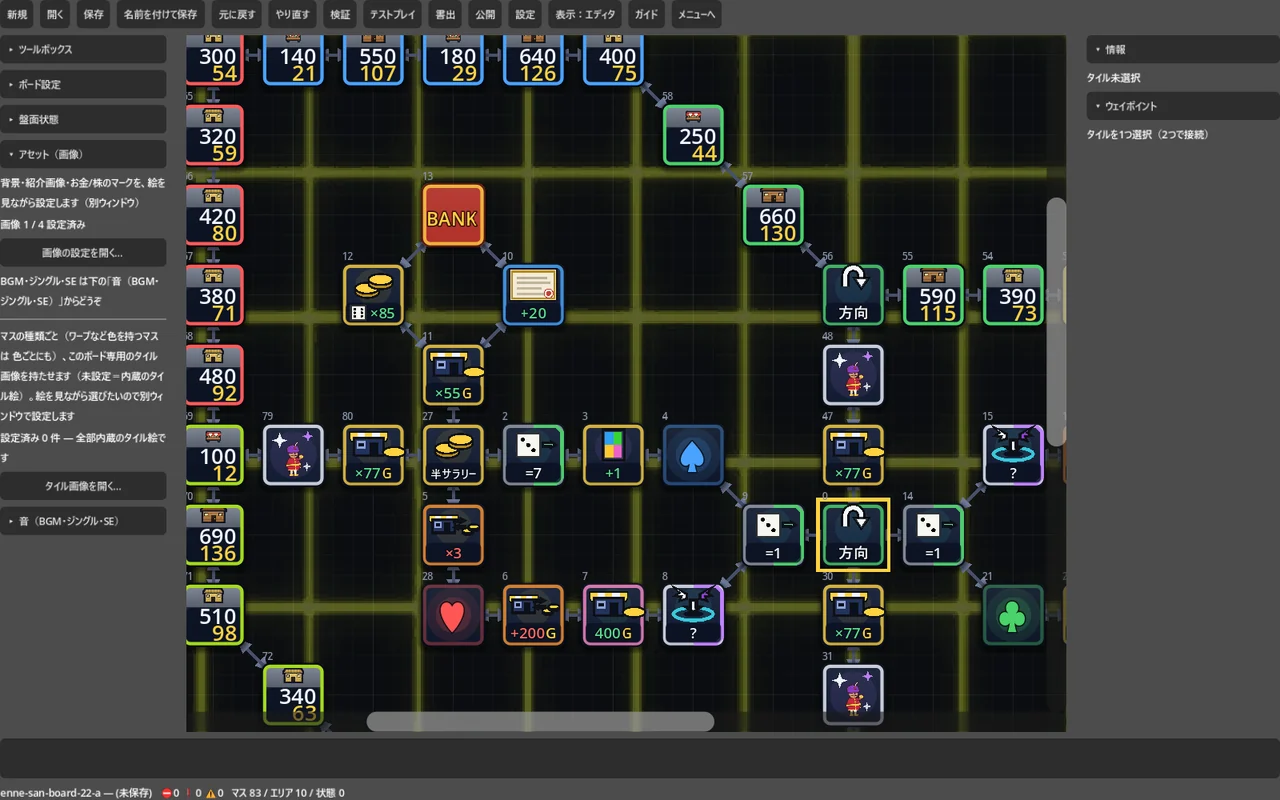
メインメニュー → ボードエディタ で開きます(PC のみ — スマートフォンでは出ません)。はじめて開くと、銀行マスが1つだけの新しいボードが用意されます。
このガイドは、画面の見かた → はじめての1枚 → マスとエリア → ボード設定 → 盤面状態 → 絵と音 →検証と保存 → 公開、の順に進みます。上から読めば1枚作れますし、困ったときは §11 から引けます。
1. 画面の見かた
| どこ | 何があるか |
|---|---|
| 上のメニュー | ボードの出し入れと、検証・テストプレイ・公開などのボタン(→ §1a) |
| 左パネル | ツールボックス・ボード設定・盤面状態・アセット(画像)・音(見出しをクリックで開閉) |
| キャンバス | ボードそのもの。ホイールでズーム、中ボタンドラッグで移動(スクロールバーも使えます) |
| 右パネル | 選んでいるマスの情報とウェイポイント(経路) |
| 下のドック | 検証の結果。クリックするとそのマスへ飛びます |
| いちばん下の行 | ボードのID・保存の状態・⛔❗⚠ の数・マス数・エリア数・いま見ている状態・自動保存の時刻 |
マスを複数選ぶと、情報パネルの項目が選んだ全部にまとめて効きます(表示されるのは最初に選んだマスの値です。ID・座標だけは1つ選択のとき)。
1a. 上のメニュー
| ボタン | すること |
|---|---|
| 新規 / 開く | 新しいボードを作る / ボードの一覧から開く(一覧に無いものは 「ファイルから開く…」) |
| 保存 / 名前を付けて保存 | ファイルに書く(→ §9) |
| 元に戻す / やり直す | Ctrl+Z / Ctrl+Y と同じ |
| 検証 | ボードの問題を下のドックに一覧(→ §9) |
| テストプレイ | いまのボードで実際に遊ぶ(F5) |
| 書出 / 公開 | 配布用ファイルを作る / 公式サーバーに公開する(→ §10) |
| 設定 | エディタ自体の設定(→ §12) |
| 表示:エディタ | 押すと 表示:ゲーム に切り替わります。矢印・マスID・開始マスの枠を隠し、マスの大きさと間隔を対局と同じにして見せます。もう一度押すと戻ります |
| ガイド | このページを開きます |
| メニューへ | メインメニューへ戻る(Ctrl+W) |
開くの一覧の右端には、そのボードの現在のバージョン(公開した版)が出ます。「-」はまだ公開の記録が無いボードです。
1b. 左パネルのツールボックス
| 項目 | 中身 |
|---|---|
| カテゴリ / 種類 | これから置くマスの種類(→ §4)。下にその種類の短い説明が出ます |
| 配置モード | チェックを入れると、キャンバスの空いた場所をクリックしてマスを置けます |
| 選択タイルを削除 | 選んでいるマスを消します(Del と同じ) |
| ID変更時 | マスの番号を変えるときの動き。Swap IDs=2つのマスの番号を入れ替える / Shift IDs=あいだの番号をずらして差し込む |
| オートパス(隣接タイルを接続) | となり合うマスをまとめてつなぐ(P)。選んだ範囲、何も選んでいなければ全体 |
| ルーティングを全て自動に戻す | 手で書いたウェイポイントを全部捨てて、自動に戻す |
| 自動接続(配置・移動時) | 置いたとき・動かしたときに、となりと自動でつなぐか |
| 未解決の接続を全削除 | 相手のいない接続を、ボード全体からまとめて消す |
| 配置の細かさ | マスを置く・動かすときの最小きざみ(→ §3) |
| 背景を出す | なし / うすく / そのまま。ボードの背景画像をキャンバスに敷きます。絵に合わせてマスを置きたいときに |
| エリア(株価) | エリアの一覧と、追加・削除・割り当て(→ §5) |
2. はじめての1枚 — 9つの手順
- ボードエディタを開く
- ツールボックスでカテゴリと種類を選ぶ(例: カテゴリ「お店」→ 種類「お店」)
- 配置モードにチェックを入れ、キャンバスをクリックして置く。となりに置いたマスは自動でつながります
- ぐるりと一周つなげる(→ §3)
- お店をクリックして価格を入れる(買い物料は自動で決まります)
- 左パネルのエリアでお店をエリアに割り当てる(→ §5)
- ボード設定で名前を付ける(英語名は必須。日本語名は空なら英語名が使われます)
- 検証を押して ⛔ と ❗ が無いことを確かめる
- F5 でテストプレイ → よければ Ctrl+S で保存
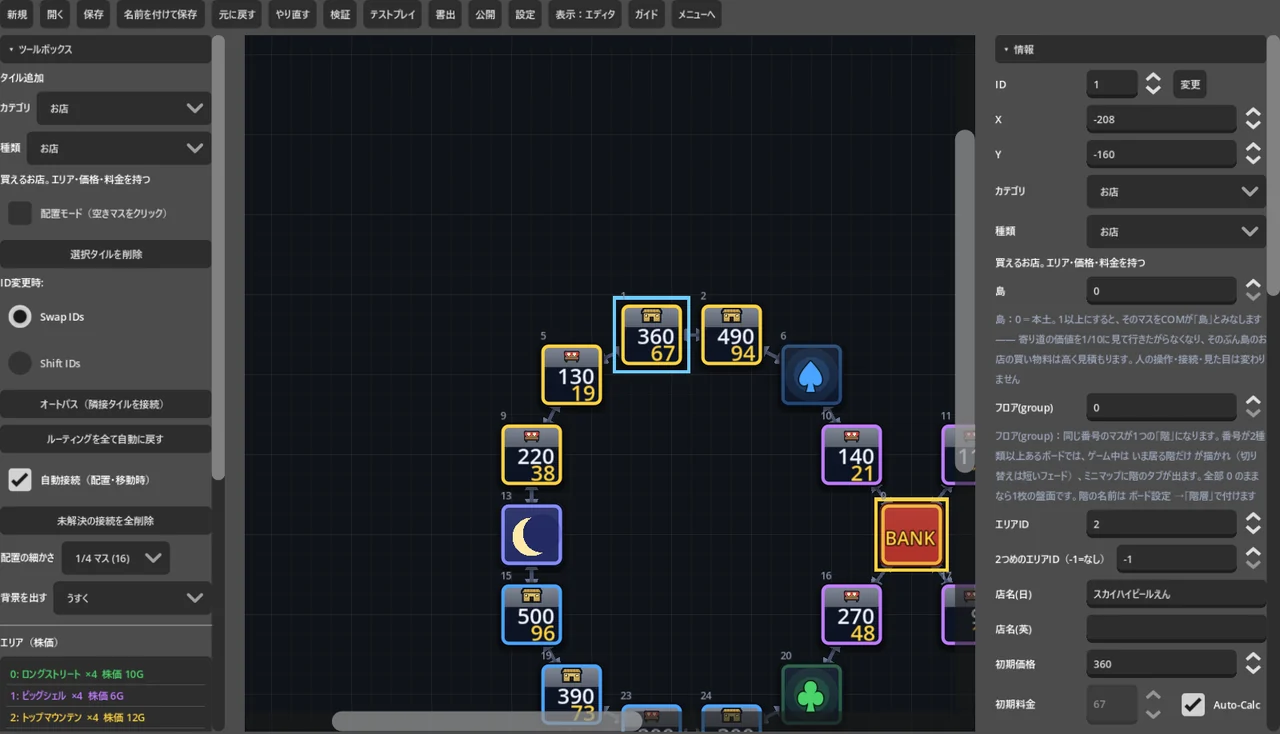
マス0 はスタート地点です。最初に用意される銀行がマス0 なので、ふつうはそのまま銀行から始まります。
3. マスを置く・つなぐ
| したいこと | やりかた |
|---|---|
| 選ぶ | クリック(Ctrl+クリックで追加、ドラッグで範囲) |
| 置く | 配置モードをオンにして、空いた場所をクリック |
| 動かす | ドラッグ(Ctrlを押している間は1単位ずつ) |
| 消す | Del(または「選択タイルを削除」) |
| 元に戻す/やり直す | Ctrl+Z / Ctrl+Y |
| まとめてつなぐ | オートパス(P)— 選んだ範囲、何も選んでいなければ全体 |
| 番号を変える | 右パネルの ID 欄に番号を入れて 変更(入れ替えか差し込みかはツールボックスの「ID変更時」) |
3a. 置く場所 — 64 の格子
- となりのマスとの距離は 64 です。マスの座標はこの64きざみが基準になります(0, 64, 128 …)
- 配置の細かさの既定は 1/4マス (16)。1マス分 (64) にすると、どのマスもきっちり格子に乗ります。1/8 … と細かくすると、キャンバスにその粒度の薄いグリッドが出ます
- 近くにマスがある場所に置くと、その格子に吸い寄せられます。だから「となりに置いたつもり」が本当にとなりになり、接続も自動で付きます(Ctrlを押しながらなら吸い寄せません)
- 半歩ずれた位置は自動でつながりません。 つながらないときは、たいていこれです
- 座標は ±32000(500マス分)まで使えます。端まで置くと、スクロールできる範囲は自動で広がります
- マスを消すと、そのマスを指していたワープ先やドアの出口などの参照も自動で片付きます
3b. 接続とウェイポイント
マスどうしの接続が、コマの歩く道になります。
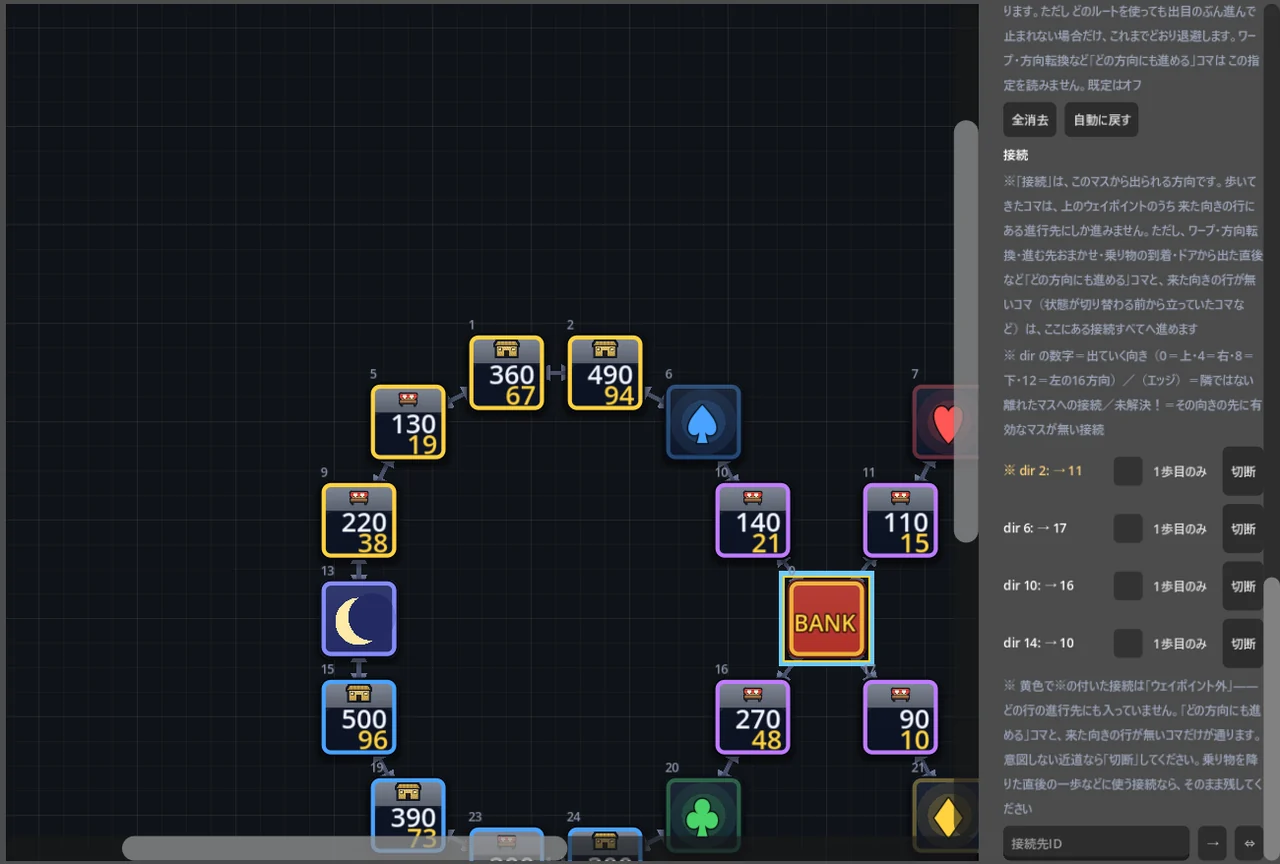
- 自動 … となり(縦・横・ななめ)に置いたマスは置いた時点でつながります。オートパスでまとめてつなぎ直せます
- 手で(2マス) … マスを2つ選ぶと、ウェイポイント欄に A→B / A←B / 双方向 のボタンが出ます
- 手で(ID) … マスを1つ選び、ウェイポイント欄の下の 接続先ID に相手の番号を入れて →(片道)か ⇔(双方向)
- 離れたマスへの接続は点線の矢印になり、ゲーム中も見えます
- 外すときは、ウェイポイント欄の「接続」一覧で、その行の 切断
ウェイポイントは「どこから来たら、どこへ進めるか」の表です。ふつうは自動なので触る必要はありません。
- 1行 = 1つの「来た向き」。「どのマスから来たか」ではなくどの向きに動いてきたかで引かれます
- 各行は「来た場所ID」→「進行先ID」(カンマ区切り・8つまで)。進行先に、まだつながっていないIDを書くと接続も作られます
- 行の Clear で1行、全消去 で全部を消します。自動に戻す で自動の表に戻ります
- 「来た場所ID」が空の行は、ワープ・方向転換・進む先おまかせなど「どの方向にも進める」コマのための行です(歩いてきたコマはこの行を読みません)
- 「行き止まり」にチェックを入れると、その来かたで入ったコマは先へ進めません。意図的な袋小路はこれで作ります(他のルートで止まれるなら、行き止まりは閉じたままです)
- 「接続」一覧で行頭に黄色の ※ が付いた接続は、どの行の進行先にも入っていない接続です。歩いてきたコマはここを通りません。意図しない近道なら 切断 してください
3c. ループするボード(盤の端と端をつなぐ)
ループは線を引いて作るものではなく、置きかたで決まります。
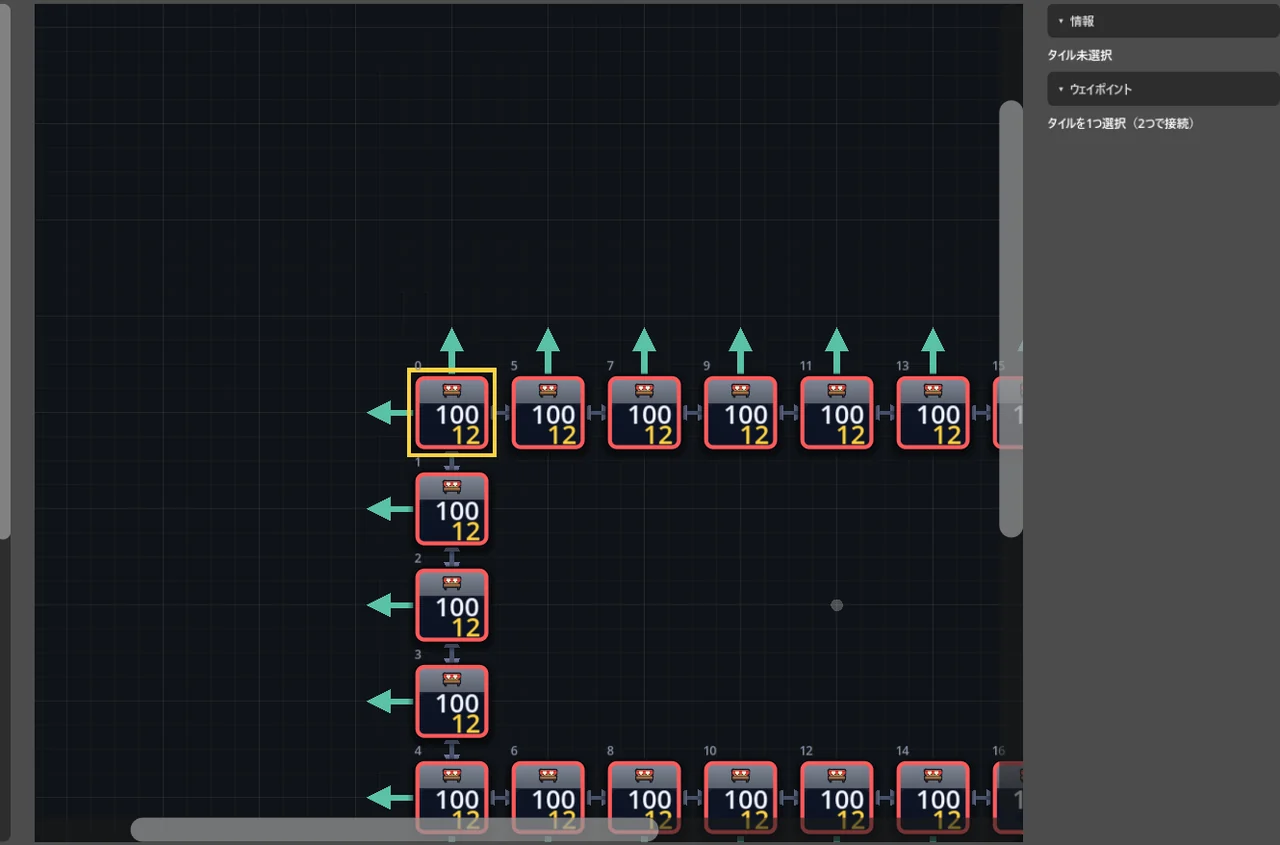
- ボード設定 → 盤面で 縦ループ/横ループ/縦横ループ を選ぶ(選ばれて見えても、もう一度押す)
- 端をそろえる — つながるのは、上端のマスが盤のいちばん上の行に、下端のマスがいちばん下の行にあるときだけです(横ループなら左右も同じ)
- オートパスを押す。継ぎ目は盤の外を向いた緑の矢印になります
⚠ 継ぎ目を手で引かないでください。 手で引いた線は盤を横断する点線のエッジになり、継ぎ目が使うはずの出口スロットを占有します —— 手で繋ぐほどループができなくなります。
- ループを選んだのに1本も折り返っていないと、検証が ⚠ を出します。原因はたいてい手順2です
- 対局中のコマは継ぎ目をそのとおりに歩き、この端から出て、反対の端から入ります
4. マスの種類
ツールボックスのカテゴリ → 種類で選びます。置いたあとで変えるときは、情報パネルの「種類」で選び直します。
| カテゴリ | 種類 | どんなマスか |
|---|---|---|
| お店 | お店 | 買えるお店。エリア・価格・買い物料を持つ(→ §5) |
| 空き地 | 建物を建てられる空き地 | |
| 銀行・株 | 銀行 | マーク4種がそろっていればサラリー。目標金額に届いて着けば優勝 |
| 証券 | エリアの株を買える。通過で買えるか、止まったときだけかはマスごとに設定 | |
| マーク | ♠ ♥ ♦ ♣ | そのマークがもらえる |
| チェンジマーク | 通るたびにマークが変わる。はじめのマークを設定 | |
| チャンス・イベント | チャンス | チャンスカードを引く |
| イベント | 設定したイベントIDの効果が起こる(IDは数字で入れます) | |
| ボーナス・休憩 | ラッキー / スーパーラッキー | 次の手番まで、ほかの人が払う買い物料の 20% / 50% をもらえる |
| ダイス / カジノ | もう一度サイコロを振って進む / ミニゲーム | |
| お休み | 止まった人のお店が1ターンのあいだ休み(買い物料 0) | |
| 移動 | ワープ | 指定したマスへ移動。着いたマスの効果の扱いを3つから選べます |
| 大砲 | ほかのプレイヤーのところへ飛ぶ(選ぶ/いちばん近い人/ランダム) | |
| ドア / ドア出口 | 入るとサイコロの残りを使って、入った向きごとの出口へ | |
| 上り階段 / 下り階段 | 階のあいだを行き来する(階層を使うボードだけ・→ §4c) | |
| 乗り物 / 乗り物(車両なし)/ 片道乗り物出口 | 乗って目的地へ(→ §4b) | |
| ギミック | スイッチ | 止まると盤面状態が切り替わる(→ §7) |
| スイッチ(通過)/(通過・その場)/(通過+チャンス) | 通るだけで作動するスイッチ(→ §7) |
- ワープを双方向にしたいときは、相手のワープの行き先もこちらに向けるだけです
- お店以外のマスにも名前を付けられます(情報パネルの 名前(日)/名前(英))。「かいがらぎんこう」のように、名前はゲーム中のマス情報とワープ先の表示に出ます。空欄なら種類の名前のままです。片方の言語だけでもかまいません
- マスに色を付けられる種類(ワープ・ドア・大砲・スイッチ・乗り物など)は、色ごとにタイルの絵を分けられます(→ §8)
4a. 情報パネル
マスをクリックすると、右の情報パネルにそのマスの設定が並びます。どの種類にも共通なのは次の項目です。
| 項目 | 中身 |
|---|---|
| ID / X / Y | マスの番号と座標(1つ選択のときだけ) |
| カテゴリ / 種類 | 種類の選び直し |
| 島 | 0=本土。1以上にすると、CPU がそのマスを「島」とみなして寄り道を嫌います(人の操作や見た目は変わりません) |
| フロア(group) | そのマスが属する階(→ §4c) |
その下に、種類ごとの設定(お店なら価格と買い物料、ワープなら行き先…)が続きます。
4b. 乗り物
乗り物マスは、情報パネルでスタイル・役割・行き先・路線IDと、到着(すぐ/次の手番)などを決めます。
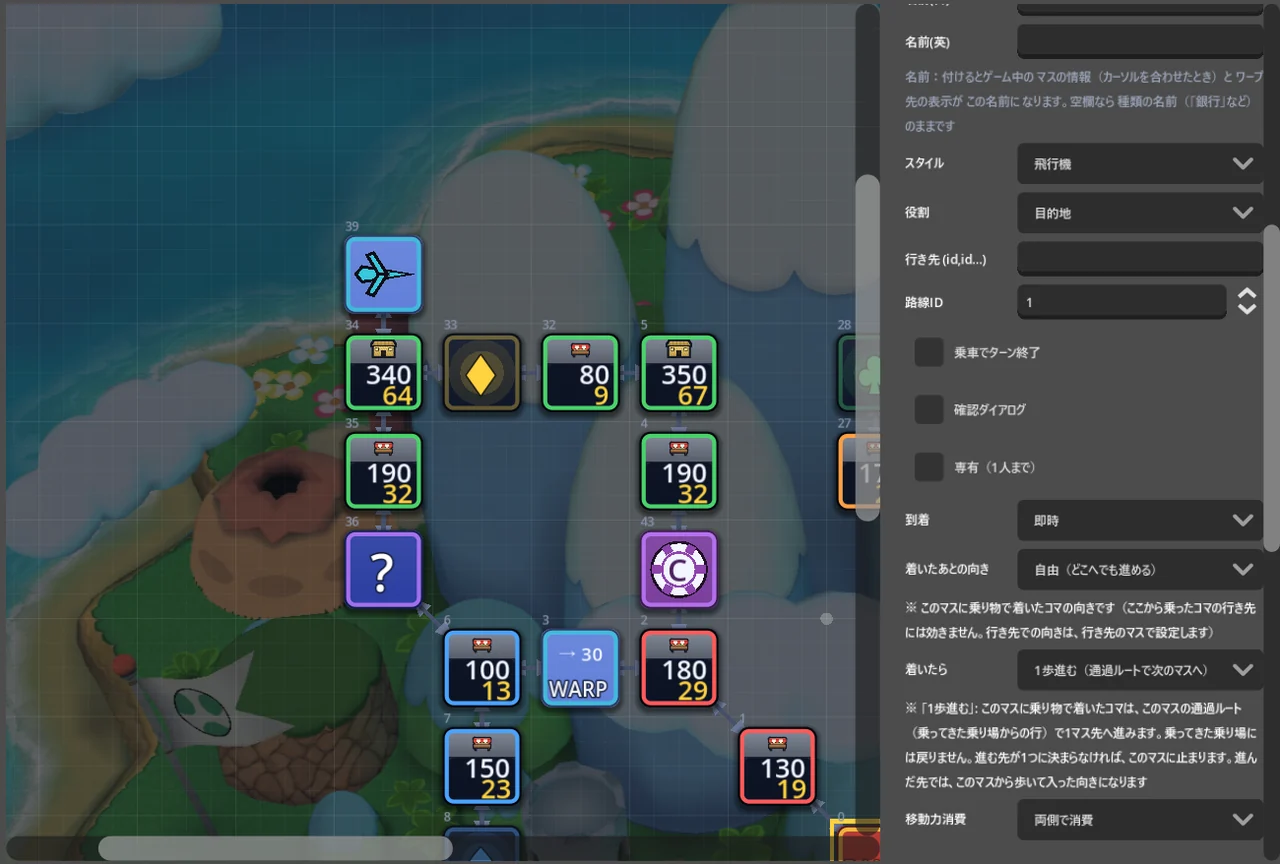
- 乗車でターン終了 / 確認ダイアログ / 専有(1人まで) … 乗ったらその手番を終えるか、乗る前に聞くか、1人ずつしか乗れないか
- 着いたあとの向き … 乗り物で着くマス(お店なども)を選ぶと出ます。「マスNから来た扱い」にすると、着いたコマはその向きで進みます。乗り場を選ぶと、行き先ごとの向きの一覧が出ます(設定は行き先のマスでします)
- 着いたら:1歩進む … 乗り物マスに着いたコマを、そのまま1マス先へ進めます。進む先が1つに決まらないときは止まります(検証で ⚠ が出ます)。乗り場の一覧からも変えられます
- 「次の手番」に着く乗り物は、だれかが乗っているあいだ、ほかのコマはその乗り場に歩いて入れません
4c. 階層(フロア)と階段
ボード設定 → 盤面で階層を「あり」にすると、マスの フロア(group) の番号ごとに別の階になります。
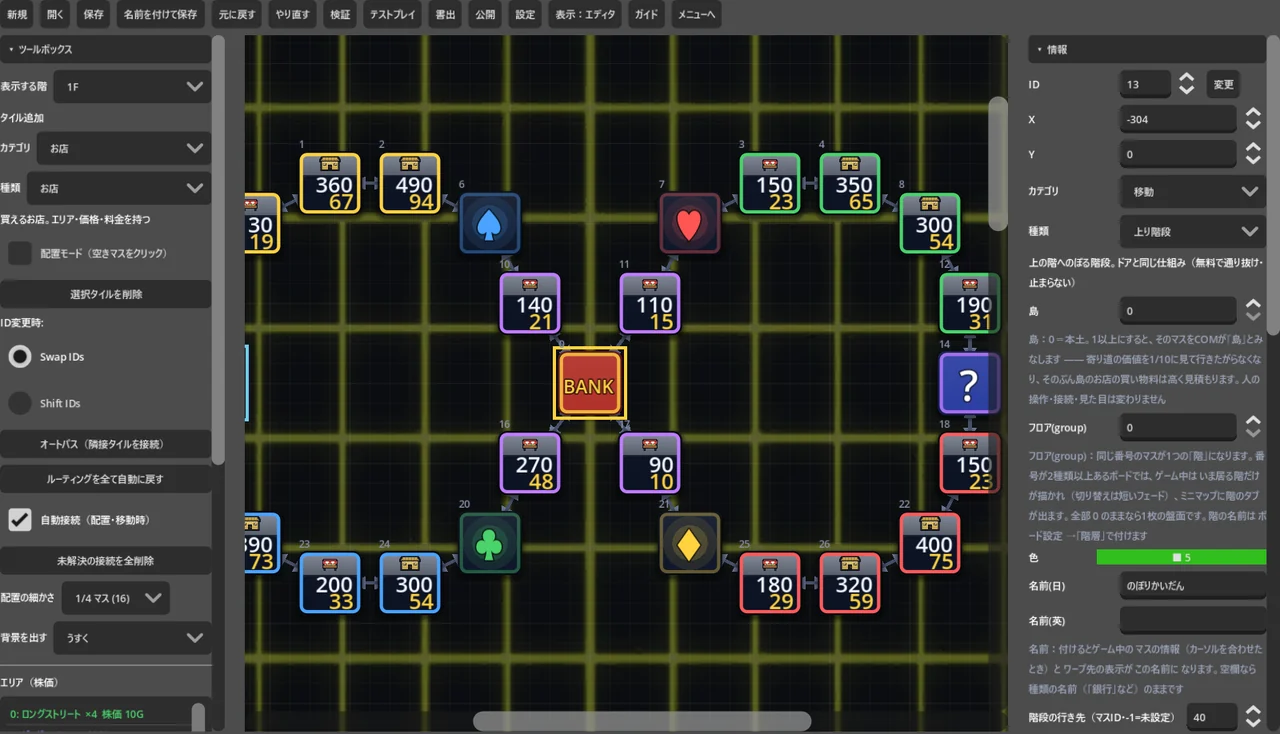
- ゲーム中は今いる階だけが描かれます(ミニマップに階のタブが出ます)
- ボード設定で、階ごとに短い名前(ミニマップのタブに出ます)を付けられます。背景も階ごとに別の絵にできます(→ §8)
- ツールボックスの一番上に 表示する階 が出ます。選んだ階だけがはっきり描かれ(ほかの階はうすく残ります)、配置モードで置いたマスはその階に入ります
- 階のあいだは上り階段/下り階段で行き来します —— 仕組みはドアと同じで、無料で通り抜け、その上では止まりません。上りと下りを対で置き、情報パネルの 階段の行き先 に相手のマスIDを入れてください(別の階を指すこと)。入れ忘れると検証が ⚠ を出します
5. エリアとお店
- エリア追加で新しいエリアを作り、お店を選んで選択タイルを割当で入れます
- エリア削除で選んでいるエリアを消せます。うしろのエリアの番号は1つずつ詰まり、お店の番号も自動でついてきます(お店や空き地が残っているエリアは消せません)
- エリア名も英語が必須です
- 株価はエリアの物件から自動で決まります(一覧に「×軒数 株価」で出ます)
- 2つのエリアに入るお店も作れます。お店を選んで、情報パネルの 2つめのエリアID に番号を入れます(-1 でなし)。買い物料と資本の上限をどちらのエリアで計算するかは、ルールの「2エリア所属のお店の倍率」で決まります(→「レガシーとモダン」)
5a. お店の価格と買い物料
- お店の 初期価格 を入れると、初期料金(買い物料)は自動計算されます(Auto-Calc のチェック)。チェックを外すと手で入れられます
- その下の 利回り は、価格に対する買い物料の割合です(表示だけ)
- お店の名前(店名(日)/店名(英))を空のままにすると、「初期お店価格 360」のような価格そのままの名前になり、価格を変えると名前もついてきます。名前を書けば固定です
5b. ルールで盤面が変わるときの「除外」
対局開始時に盤面を書き換えるルール(シャッフルと空き地モード)や、ランダムなワープの行き先から、マスごとに外すことができます。意図して置いた名物店や、入門用の安いお店を守るための設定です。
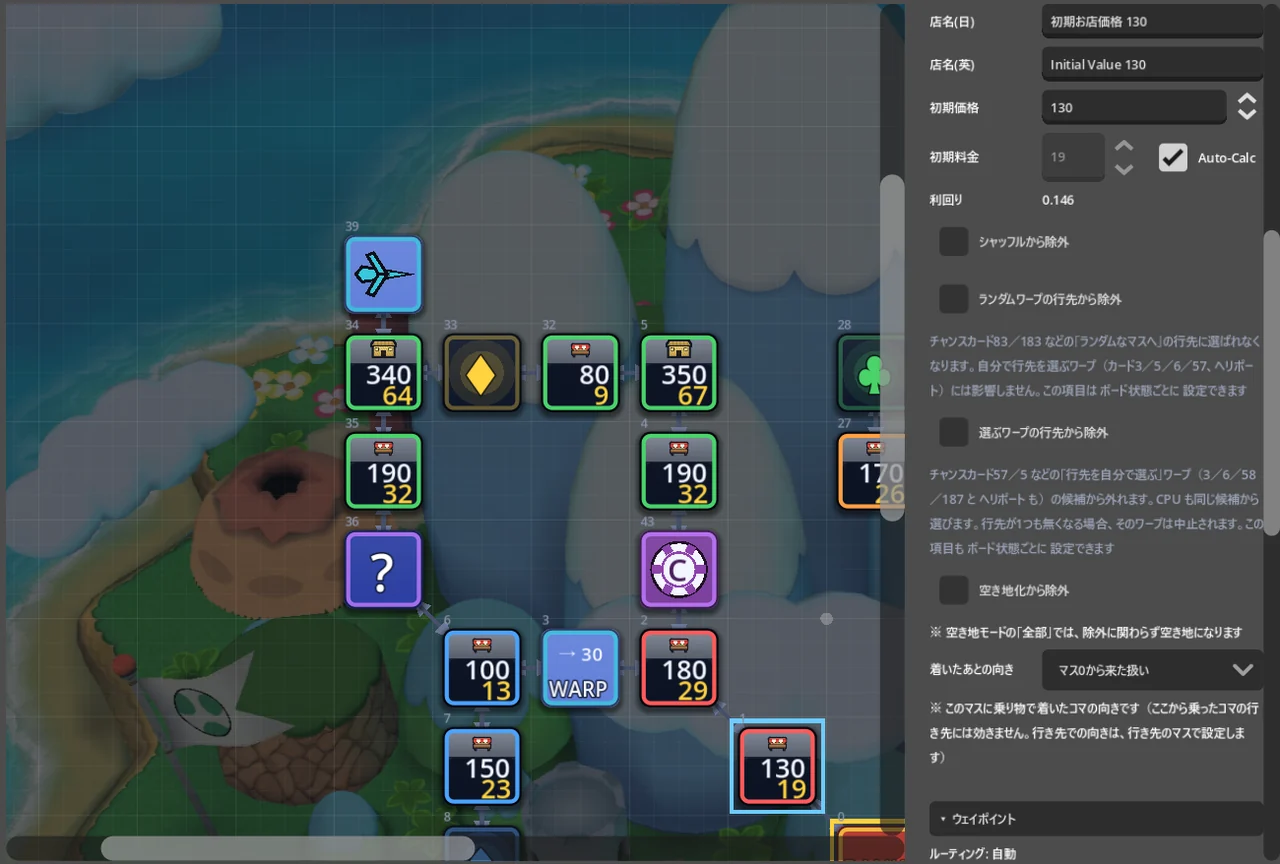
| 設定 | 出るマス | 効果 |
|---|---|---|
| シャッフルから除外 | お店・空き地 | 自分の価格と買い物料(「全部」では空き地であることも)を保ったまま、周りだけが入れ替わる |
| 空き地化から除外 | お店 | 空き地モードでこのお店が空き地にならない(※ 空き地モードの「全部」だけは、除外に関わらず空き地になります) |
| ランダムワープの行先から除外 | 止まれるマス | 「ランダムなマスへ」飛ばすカードの行き先に選ばれない |
| 選ぶワープの行先から除外 | 止まれるマス | 「行き先を自分で選ぶ」ワープ(カードやヘリポート)の候補に出ない。CPU も同じ候補から選びます |
- 上の2つ(シャッフル・空き地化)は全状態で共通、下の2つは盤面状態ごとに変えられます
- どれも既定はオフで、使っていないボードは何も変わりません
- シャッフルのくわしいしくみは「お店のシャッフル」にあります
6. ボード設定
左パネルの「ボード設定を開く…」で専用ウィンドウが開き、4ページあります。
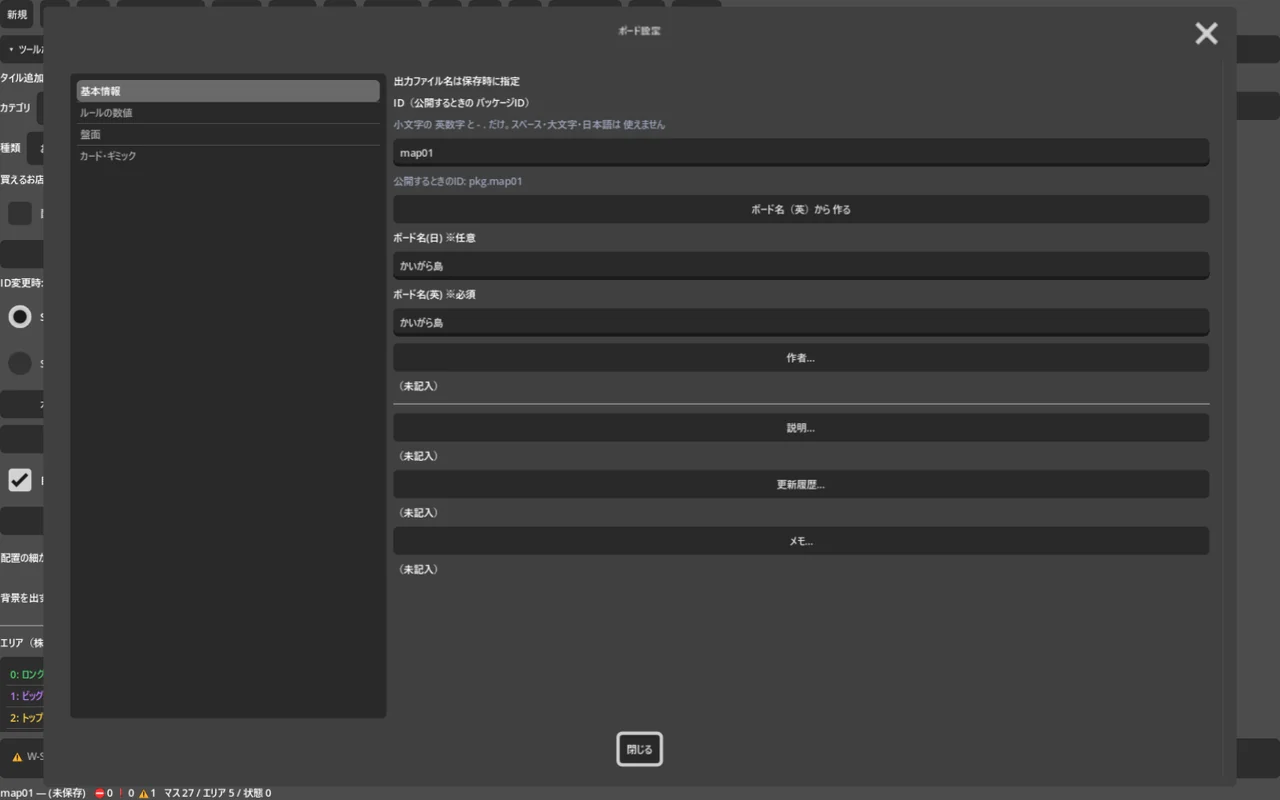
| ページ | 中身 |
|---|---|
| 基本情報 | ボードID・ボード名(日英)・作者・説明・更新履歴・メモ |
| ルールの数値 | サイコロ最大・対応人数・目標金額・初期資金・基本サラリー・レベルボーナス |
| 盤面 | ループ(なし/縦/横/縦横)・階層(フロア) |
| カード・ギミック | チャンステーブル(64枠) |
- ボードID は、公開するときのパッケージIDになります(小文字の英数字と
-._。スペース・大文字・日本語は使えません)。「ボード名(英)から 作る」で英語名から作れます - 作者は複数人を書けます
- 説明・更新履歴・メモは日本語と英語を別々に書けます(どちらも任意。1つでも書けば表示されます)
- ルールの数値の目標金額と初期資金は、遊ぶ人がルール設定を「デフォルト」のままにしたときに使われる値です
6a. チャンステーブル
カード・ギミックの チャンステーブル は、このボードで引くチャンスカードの64枠です。
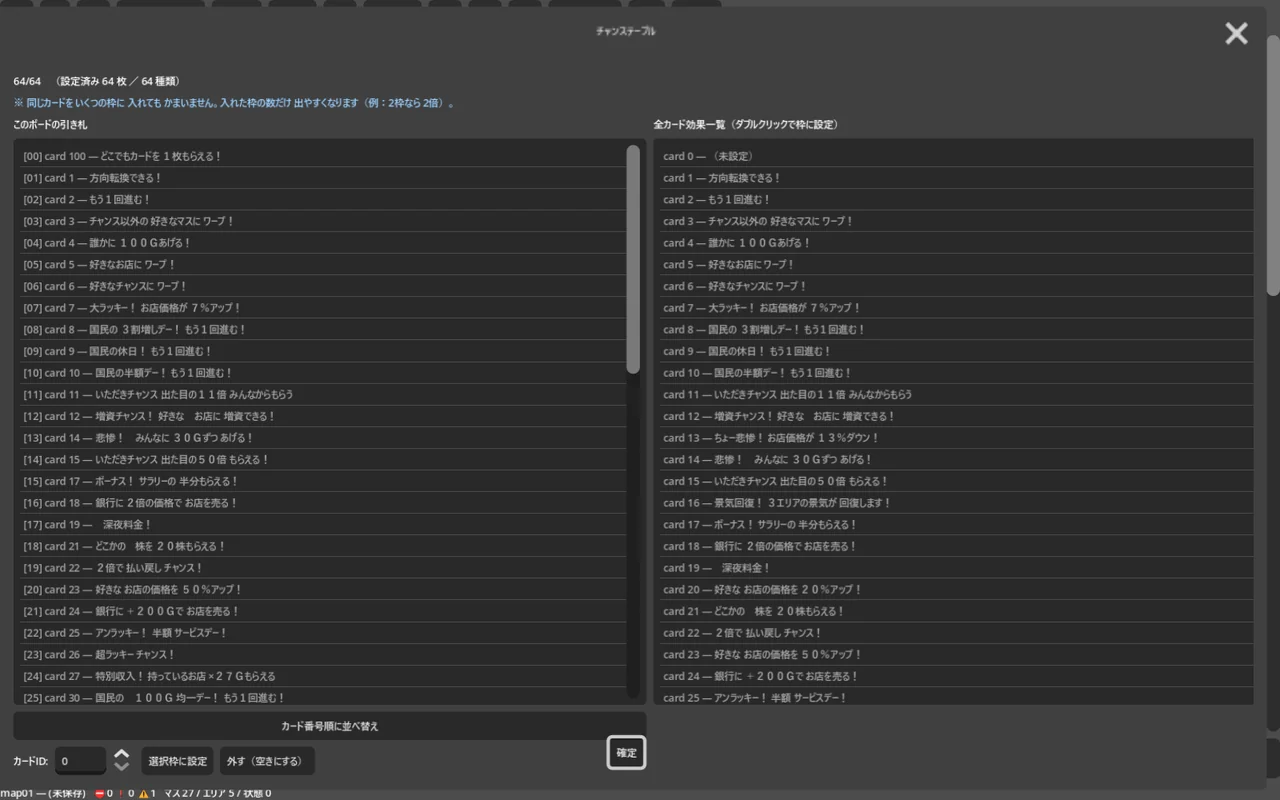
- 右の全カード一覧をダブルクリックすると、選んでいる枠に入ります。番号が分かっていればカードID に打ち込んで 選択枠に設定 でも同じです
- 外す(空きにする)で枠を空に戻します
- 同じカードをいくつの枠に入れてもかまいません。入れた枠の数だけ出やすくなります
- 抽選は枠をランダムに選ぶので、並び順は遊びに影響しません。カード番号順に並べ替え は見やすくするためだけのものです
7. 盤面状態(ゲーム中に変化するボード)
「盤面状態」は差分レイヤーです。土台の「状態 1」に対して、「状態 2」「状態 3」…が「このマスは無効」「位置がずれる」「種類が変わる」といった上書きを持ちます。ゲーム中にスイッチを踏むと、演出付きでボードがその場で変化します。
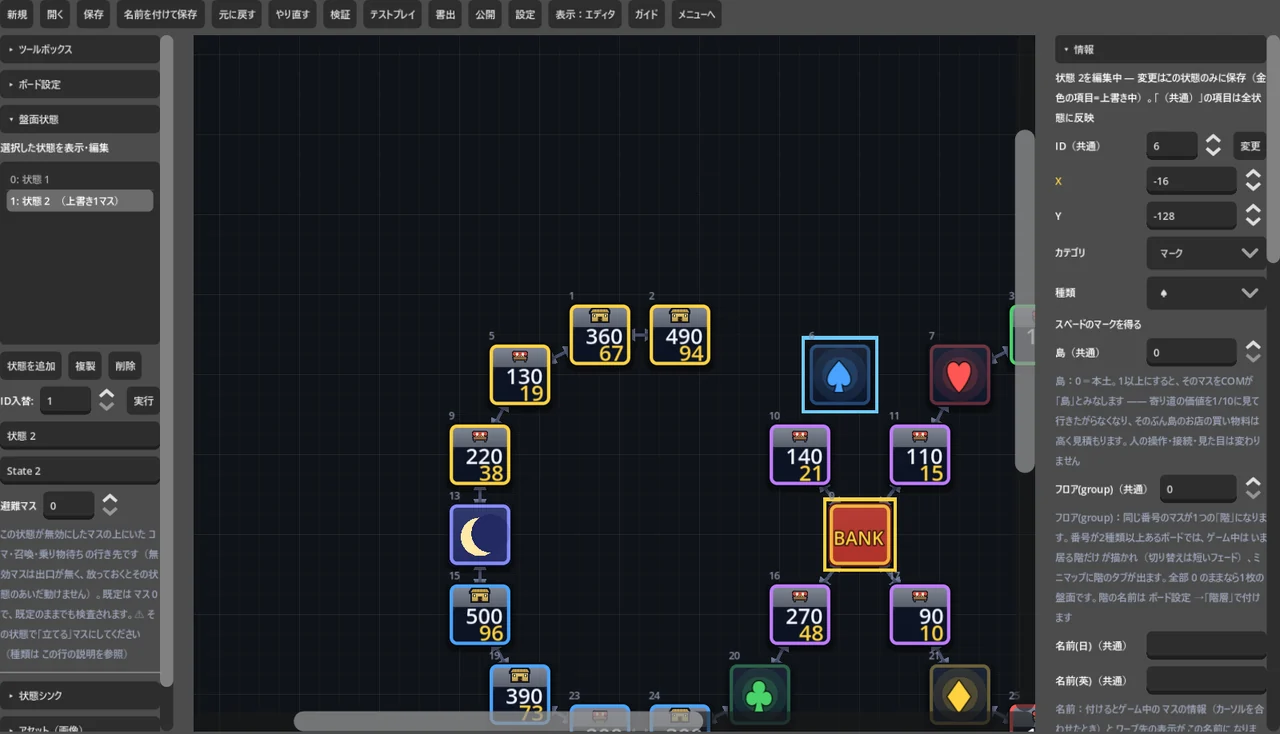
- 左パネルの 盤面状態 で、状態を追加(直前の状態のコピーができます)・複製・削除・ID入替 ができます
- 一覧で状態を選ぶと、キャンバスがその状態の見た目になります
- ⚠ 番号の読みかた: 名前は 1 から(土台=「状態 1」)ですが、保存されるIDは 0 からです。一覧は「ID: 名前」の形で両方を出します(
0: 状態 1/1: 状態 2…)。スイッチの行き先や検証のメッセージはすべてIDで話します(一覧の数えかたはエディタの設定で 1 からにも変えられます) - 状態名は日本語と英語で付けられます(英語は必須)。ゲーム中は画面右上の手番表示の横に、いまの状態名が出ます
- 状態の編集は「状態 1」と同じ操作です。編集するとその状態だけの上書きになり、上書き中の項目はラベルが金色になります。「状態 1」と同じ値に戻すと上書きは自動で解除されます
- 価格・買い物料・店名・エリア・IDなど「(共通)」と付く項目は全状態で共通です
- このマスの上書きを全て解除 で、1マスまるごと「状態 1」に戻せます
- 接続とウェイポイントも状態ごとに編集できます
- 状態シンク … ある状態の内容をほかの状態へコピーします(標準=種類と色 / 位置のみ / 全部)。宛先は「1-5,7」のように範囲でも書けます
- 避難マス … その状態が無効にしたマスの上にいたコマの行き先です。⚠ その状態で「立てる」マスにしてください(無効・ドア・出口などを指定すると保存できません)。既定は マス0 なので、マス0を無効にする状態を作るときは必ず指定してください
7a. スイッチ
スイッチの種類は、指定状態へ/範囲ランダム/全体ランダム/範囲を順送り/全体を順送り(既定)、それぞれに「+全員方向転換」を足せます。状態の切替は移動が終わったタイミングで起こります。
止まって押すスイッチのほかに、通るだけで作動するスイッチが3種類あります(タイル追加の「ギミック」)。
- スイッチ(通過) … 通過すると作動します。盤面は移動が終わってから切り替わります
- スイッチ(通過・その場) … 通過したその場で盤面が切り替わり、残りの移動は新しい盤面で進みます。戻ると盤面も戻ります
- スイッチ(通過+チャンス) … 通過したその場で盤面が切り替わり、止まるとチャンスマスと同じ(チャンスカードを引く)です
※ 以前の版で作った、移動の後で切り替わる「通過+チャンス」のマスは、情報パネルに「(旧)移動の後で切り替わる —[その場にする]」と出ます(検証では ⚠)。自動では直りません。
置いたあとで切り替えるときは、情報パネルの「種類」で選び直します。
- スイッチには色が2つあります —— マスの背景色と、ボタンの色(ボタンを指定しなければ背景と同じ色)
- 変化後の盤面プレビューを許可 … ゲーム中のマップ確認で、変化先が決まっているスイッチにカーソルを合わせて S を押すと、変化したあとの盤面を見られます。チェックを外すと、そこは「?」になります(ランダム系はいつも「ランダムに変化」)
- 軽い演出(カメラを動かさない)(通過型スイッチだけ)… チェックあり(既定)なら、カメラはコマを追ったまま、マスが動いて切り替わるだけの短い演出になります。変化が大きくて全体を見せたいときは外してください
- 盤の上では、通過型スイッチのボタンに »、通過+チャンスには ? が付きます
8. 絵と音
ファイルは取り込んだ時点でボードのフォルダにコピーされ、ボードと一緒に配られます。
8a. 画像
左パネル アセット(画像)→ 画像の設定を開く… で専用ウィンドウが開きます。
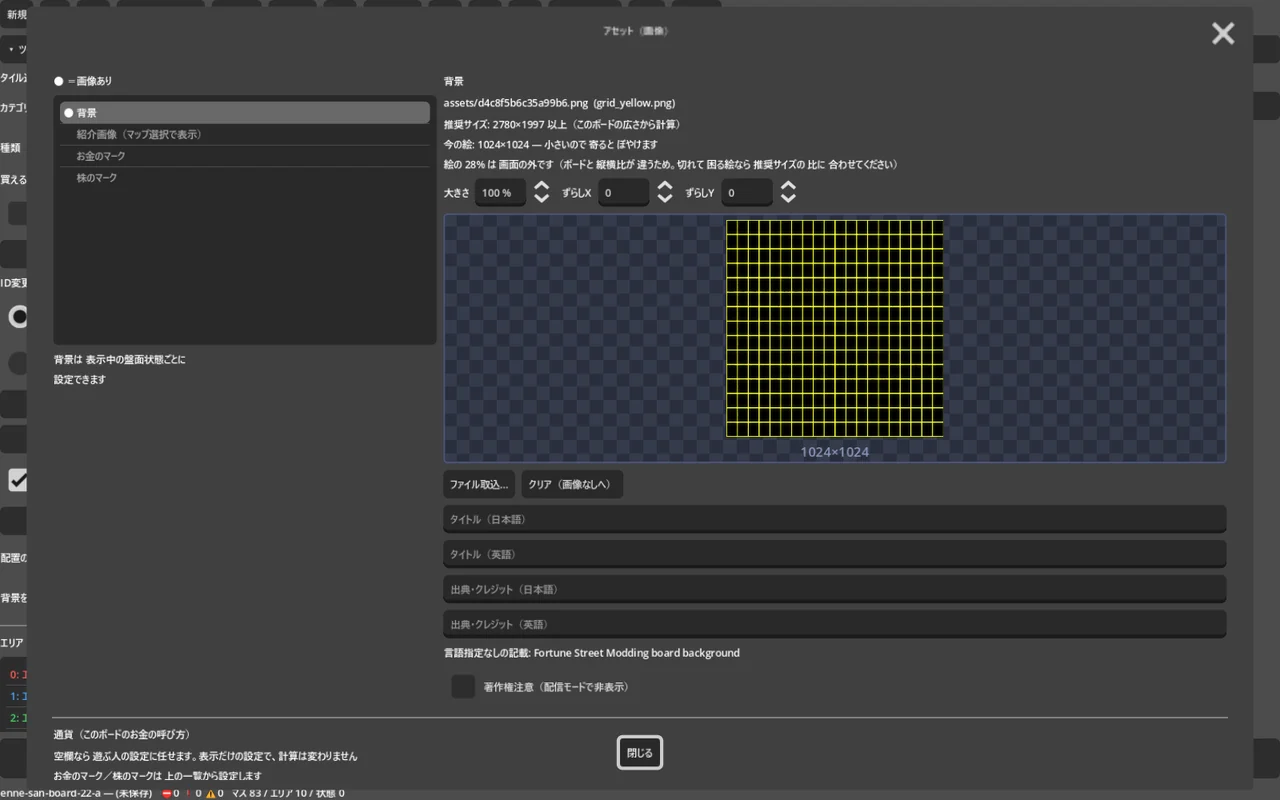
- 左の一覧から 背景 / 紹介画像(マップ選択で表示)/ お金のマーク / 株のマーク を選ぶと、右にその画像がピクセル寸法つきで出ます。ファイル取込… / クリア(画像なしへ) で入れ替えます
- 背景は、推奨サイズ(このボードの広さから計算)が表示されます。大きさ・ずらしで位置を合わせられます。盤面状態を表示中なら、その状態専用の背景になります。階層を使うボードでは階ごとの背景も入れられます
- 紹介画像は、ボードを選ぶ画面の右側に出る1枚絵です。正方形に近い絵がきれいに収まります
- 通貨(このボードのお金の呼びかた)もこのウィンドウの下で決めます
- 画像は png / webp です
8b. タイル画像
タイル画像を開く… で、マスの種類ごとに絵を差し替えられます。
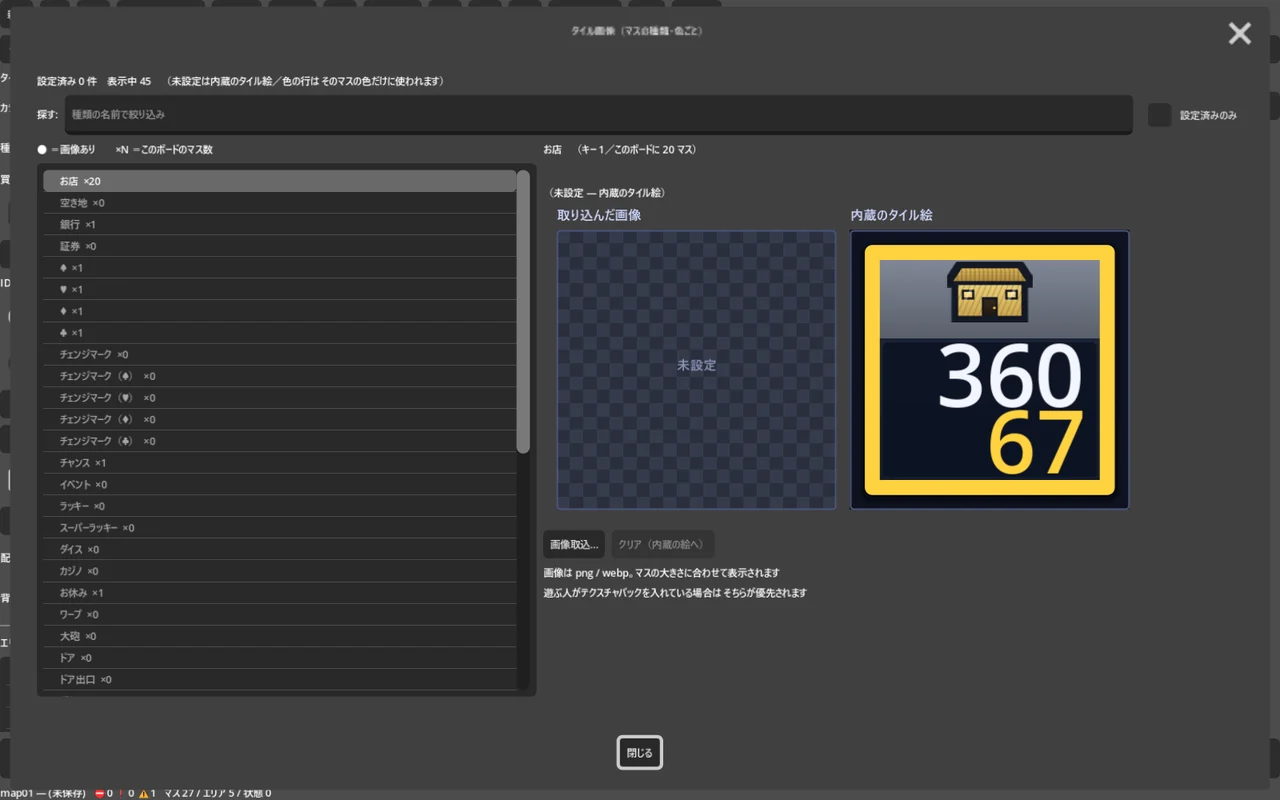
- 左の一覧で種類を選ぶと、右に 取り込んだ画像 と 内蔵のタイル絵(このボードの実際のマスで描いたもの)が並びます。見比べてから 画像取込… / クリア(内蔵の絵へ)
- 一覧の ● は設定済み、×N はこのボードにその種類のマスがいくつあるかです。マスが1つも無い種類も「見本」として出るので、これから置くマスの絵を先に決められます
- ワープ・ドア・大砲・スイッチ・乗り物など色を持つマスは、色ごとにも分けられます(このボードで使っている色だけが出ます)
- 遊ぶ人がテクスチャパックを入れていても、既定ではボードの絵が優先されます
8c. 音
音の設定を開く… で、メインメニューの音楽設定にある音を、すべてボードごとに差し替えられます(90項目以上)。
- 左の一覧の ● はこのボードで設定済み、◇ は「状態 1」から引き継いでいるもの。種類(BGM/ジングル/SE)・さがす・設定済みのみ で絞り込めます
- ファイル取込… のほか、取込音源から… で自分がメインメニューで取り込んだ曲からも選べます
- 音量は 0〜400(100 = 録音どおり)。小さく録れた曲を引き上げるためのものです。♪試聴 はその音量で鳴ります。この数字はボードに入るので、遊ぶ人全員が同じバランスで聞きます
- くり返し鳴るもの(BGM全部と回転する4つのSE)は
.oggのみです。wav は巻き戻りに継ぎ目が出ます(ジングルとふつうのSEは wav も可) - 盤面状態を表示中に設定すると、その状態だけの音になります
未設定の音は、遊ぶ人自身の音楽設定 → サウンドパック → 既定曲の順で鳴ります。ボードの指定は遊ぶ人の設定より優先されるので、「このボードではこの曲」と決めたい項目だけ設定してください。
8d. タイトル・出典と配信モード
画像にも音にも、タイトルと出典・クレジットを日本語と英語で別々に書けます(どれも任意)。遊ぶ人には、その人の言語 → 英語 → 日本語の順で、書いてあるものが出ます。
著作権注意の旗を立てた素材は、遊ぶ人が配信モードをONにすると自動で隠れます/差し替わります。配信で流せない曲や絵には、この旗を立ててください。
9. 検証・テストプレイ・保存
9a. 検証
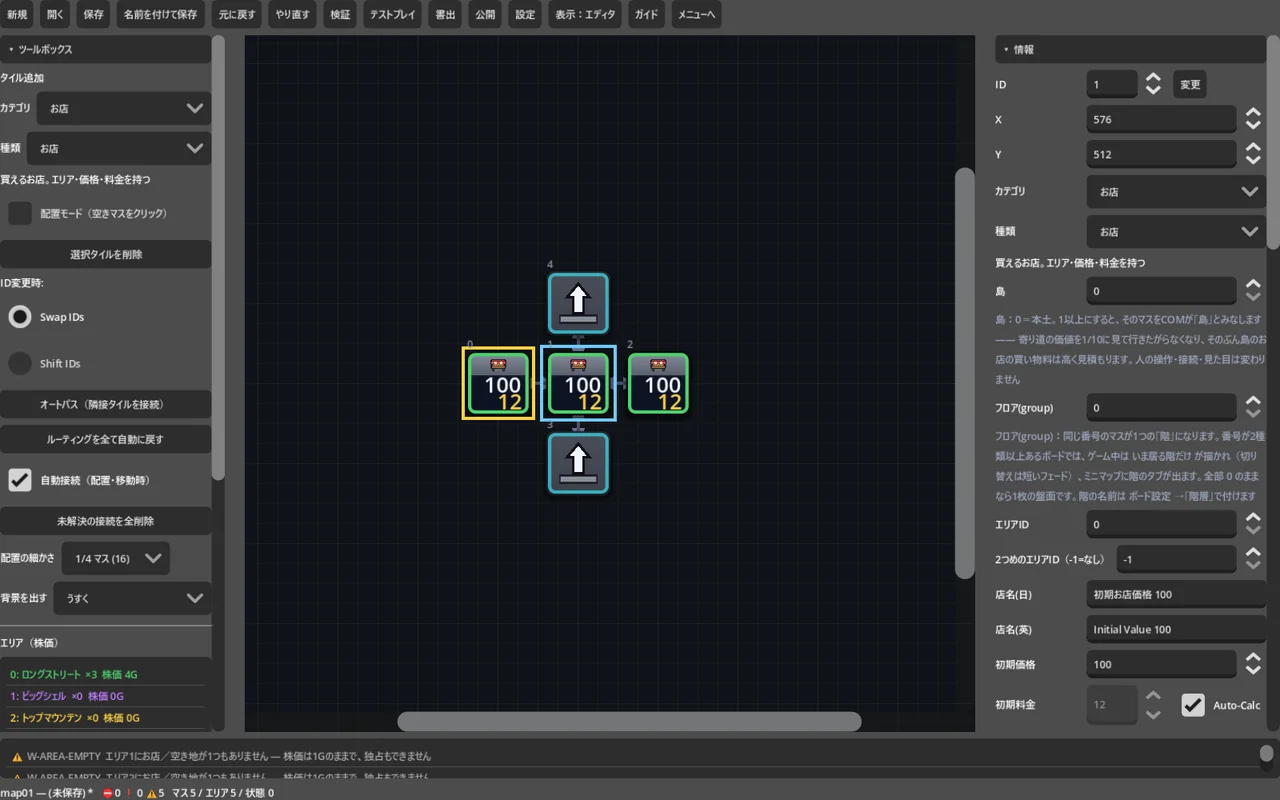
検証(編集中も自動で走ります)の結果は下のドックに出ます。クリックするとそのマスへ飛びます。
| 記号 | 意味 |
|---|---|
| ⛔ 致命的 | 保存できません(座標の重複、参照切れ など) |
| ❗ エラー | テストプレイと書出ができません(下書き保存はできます) |
| ⚠ 警告 | 動きますが注意(片道ワープ、未解決の接続、銀行なし など) |
ドックに出る行数はエディタの 設定 → 警告・エラー表示行数 で増やせます。いちばん下の行には、いつも ⛔ ❗ ⚠ の件数が出ています。
9b. テストプレイ
テストプレイ(F5) … 人数・目標金額・初期資金を決めて、席ごとに CPU/キーボード/コントローラーを割り当てます(このテストプレイだけの値で、メインメニューの設定は変わりません)。
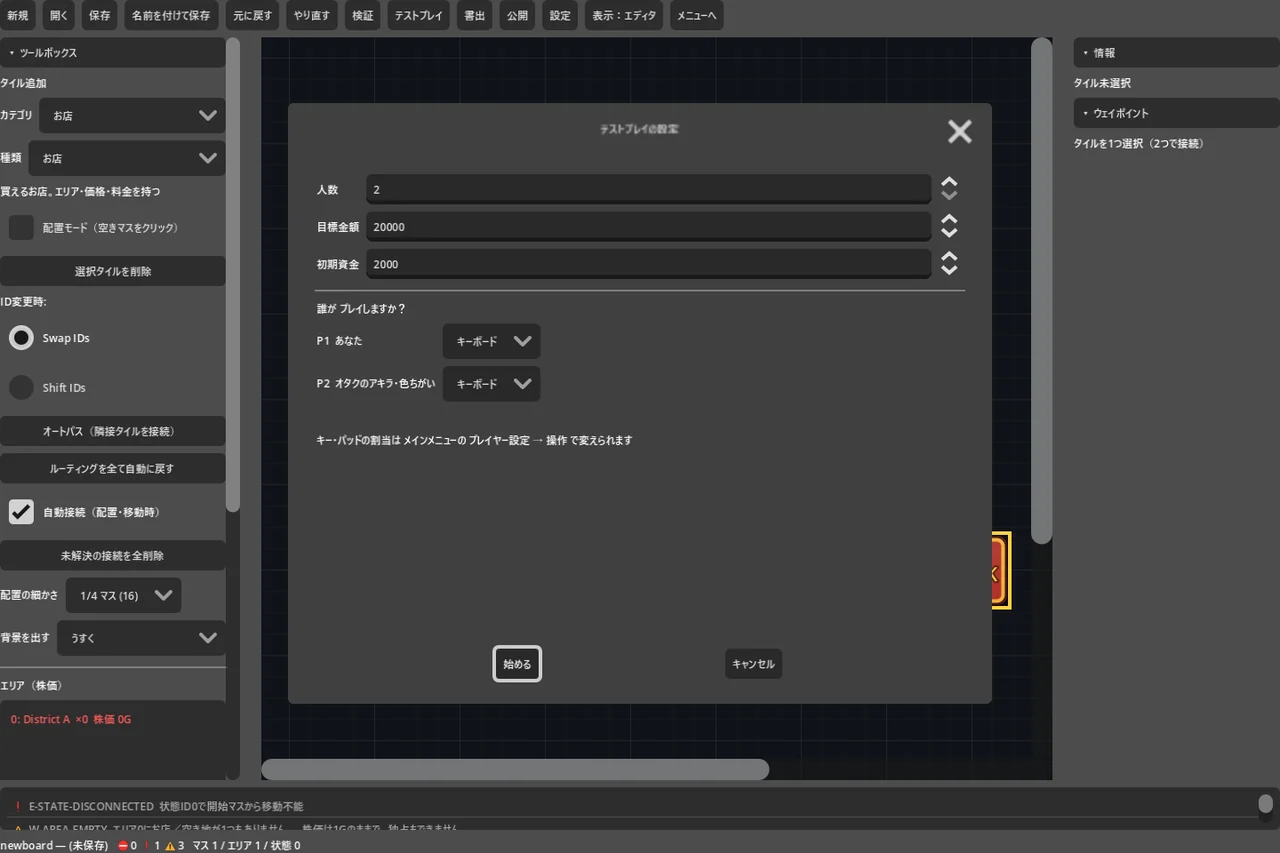
- 1人でCPU相手に試す、2人で座って試す、のどちらもできます
- ⚠ 1人以上は人が操作してください —— 全員CPUだとエディタへ戻る手段がありません
- ポーズメニューの「エディタへ戻る」で、編集内容も元に戻す履歴も保ったまま戻れます
9c. 自動保存
自動保存(既定ON)は、未保存の変更があると数分おきに専用のファイルへ書き出します。
- 開いているボードのファイルは書き換えません —— ファイルに書くのは「保存」だけです
- 最後に自動保存した時刻は、いちばん下の行に出ます。間隔はエディタの 設定 で変えられます(30〜900秒)
- 次にエディタを開いたとき、残っていれば「自動保存の復元」で開くか聞かれます。「あとで」にしても自動保存は残り、「保存」に成功した時点で消えます
9d. 保存
- 保存(Ctrl+S) … 英語ボード名が必須です。初めての保存では、
boardsフォルダの中にそのボード用のフォルダが用意されます。そのまま保存すれば、ボード一覧(エディタの開くと、対局で選ぶボード)に出ます - ほかの場所に保存すると一覧には出ません(エディタがそう知らせます)が、「ファイルから開く…」で開けます
- 別のフォルダへ保存すると、使っている取込みアセットも一緒に複製されます
- ⚠ 1.3.0 で保存したボード(「着いたら1歩進む」などの新しい設定を使ったもの)は、1.2.1 以前では開けないことがあります
10. 配る・公開する
10a. 書出(ファイルで渡す)
書出 … 配布用のパッケージ(.espkg)を書き出します。参照しているアセットも同梱されます(検証エラーがあると書き出せません)。
書き出した .espkg は、そのまま手渡しでもかまいません。相手はウィンドウに落とすか、ダウンロードコンテンツとアカウント管理の I(ファイルから)で入れられます。こうして入れたボードには更新もレビューもつきません(サービスを通っていないため)。
10b. 公開(公式サーバーへ)
公開 … 公式サーバーへ直接アップロードします。事前の準備は要りません。
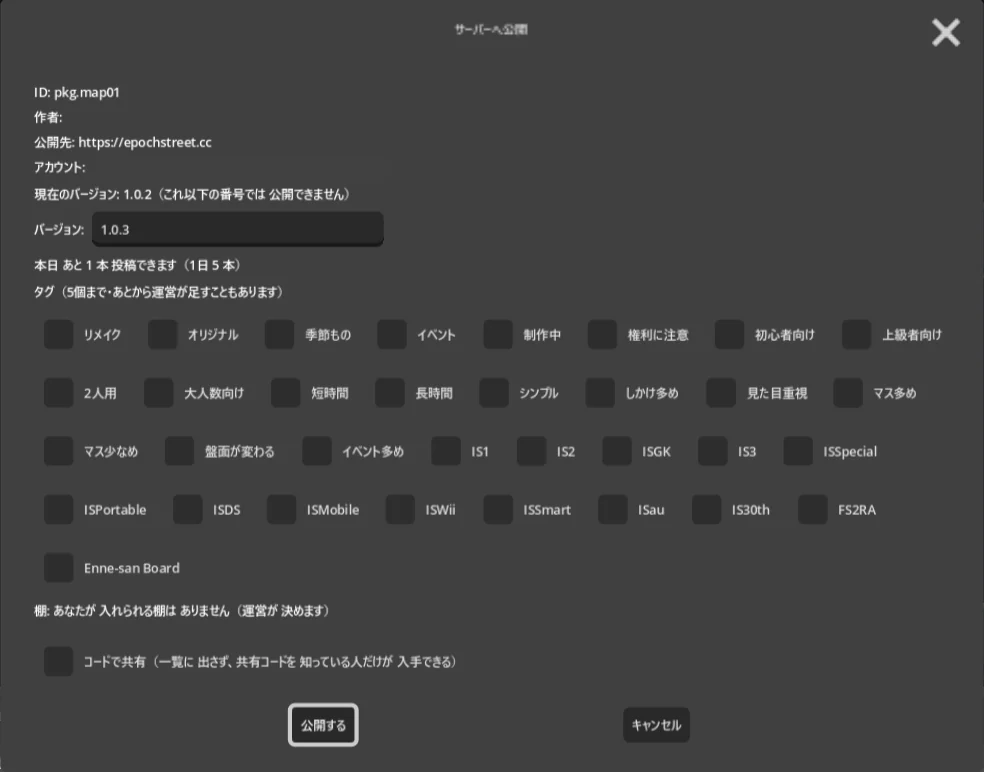
- 確認ダイアログの 現在のバージョン に、これまで公開した版が出ます。バージョン 欄には最初から次の番号が入っています。現在のバージョンと同じか、それより小さい番号では公開できません(送る前に理由が出て、ダイアログはそのまま残ります)
- タグを5個まで選べます(「2人用」「短時間」「しかけ多め」など)。ダウンロード画面や公式サイトのボード一覧の絞り込みに使われます。「おすすめ」「公式」は運営が付けるものなので選べません
- 公開する を押すと「公開中」のウィンドウが出て、どこまで送れたかが進捗バーで分かります
- サーバーの設定によっては「審査待ち」になり、承認後に一覧へ並びます
- 著作権注意の旗が付いた素材を含むボードは、確認ダイアログに ⚠ が出ます
- 初回公開時に、そのサーバー用の匿名アカウントが自動で作られます(メールもパスワードも不要)。⚠ 端末を替えるときは、ダウンロードコンテンツとアカウント管理の「アカウント」から引っ越しコードを発行してください。コード無しで端末やデータを失うと、アカウントは復元できません
10c. コードで共有
公開の確認ダイアログで コードで共有 にチェックを入れると、ボードは一覧に出ず、共有コードを知っている人だけが入手できます。公開が通るとコードが表示され、クリップボードにコピーされます。
- コードを教わった人は「ダウンロード」の コードで入手 で入れます
- あとから一覧に出す・コードを作り直すのは、ダウンロードコンテンツとアカウント管理 → C(アカウント)→ 自分の 公開 からです
- 公開されたボードは、遊ぶ人のダウンロードコンテンツとアカウント管理から入手できます → 「取り込み」
11. こまったときは
| 症状 | たいていの原因 |
|---|---|
| マスがつながらない | 半歩ずれた配置です。位置を合わせるか、ウェイポイント欄で手動接続します |
| 赤い「未解決!」が出る | 相手のいない接続です。「切断」か「未解決の接続を全削除」で片付きます |
| 保存できない | 英語のボード名・エリア名と、⛔ の表示を確かめてください |
| テストプレイ・書出ができない | ❗ が残っています。ドックの行をクリックして、そのマスを直してください |
| 保存したボードが一覧に出ない | boards フォルダの中のボード用フォルダ以外に保存されています。「ファイルから開く…」で開き、「名前を付けて保存」で保存し直してください(用意されるフォルダのままで大丈夫です) |
| ループしない | 端の行(列)に乗っていないか、継ぎ目を手で引いてしまっています(→ §3c) |
| コマが思った道を通らない | 接続に黄色の ※ が付いていないか(ウェイポイントの進行先に入っていない接続)を見てください(→ §3b) |
| 状態を編集したのに変わらない | 一覧でその状態が選ばれているか、ゲーム中にその状態へ切り替える手段(スイッチ)があるか |
| 公開できない | バージョンが「現在のバージョン」以下になっていないか、❗ が残っていないか |
12. ショートカットとエディタの設定
| キー | 動き |
|---|---|
| Ctrl+Z / Ctrl+Y | 元に戻す / やり直す |
| Ctrl+S | 保存 |
| Ctrl+W | メニューへ戻る |
| F5 | テストプレイ |
| Del | 選んだマスを消す |
| P | オートパス |
| ホイール / 中ボタンドラッグ | ズーム / 移動 |
| Ctrl+ドラッグ | 1単位きざみで動かす |
上のメニューの 設定 で、エディタ自体の設定を変えられます。
- 言語(日本語/English)
- フォントサイズ(メニュー・パネル)(4〜24)… 左右のパネルの文字。パネルの幅もついてきます
- フォントサイズ(ウィンドウ) … ボード設定・タイル画像・音の設定などの別ウィンドウの文字。0 ならエディタと同じ
- 状態の番号の数えかた … 一覧の数字を 0 から数えるか 1 から数えるか(表示だけ・ファイルは変わりません)
- 警告・エラー表示行数(1〜10)
- 自動保存 のオン/オフと、間隔(30〜900秒)
- BGM音量 / SE音量(試聴にも効きます)