Parsec で遊ぶ
Parsec(パーセク)は、1台の PC の画面を、離れた人の PC に映して一緒に遊ぶためのアプリです。Epoch Street では、ゲームを動かす PC はホストの1台だけ。ゲストは映像を見ながら、自分のコントローラーでホストの PC の「みんなで遊ぶ」に参加します。
- ゲストはゲームを入れていなくても遊べます(Parsec だけで足ります)。ボード・コマ・音もホストの PC のものを使います
- ゲームから見ると、ゲストのコントローラーはホストの PC に挿さったコントローラーです。なので、このガイドの中身は「同じ PC で何人かで遊ぶ」設定の話になります
- ゲームの中のネット対戦(マッチメイキング・カスタムルーム)とは別のしくみです →「ネット対戦」
★ いちばん大事な4つ
1. ゲストはコントローラーで遊ぶ(キーボードはホストと1つを分け合うことになります)
2. ゲームの マウス操作 は オフ にする(マウスは、ほかの人の手番でも押せてしまいます)
3. ゲストを全員つないでから プレイヤー設定を開く(つながっていないコントローラーは選べません)
4. 操作プリセットを前もって受け渡す(ゲストが自分の割り当て・名前・コマ・色をファイルにして送り、ホストは席に当てるだけ → 3b・4e)
★ 操作プリセットは、Parsec に慣れている人にもおすすめです。 Parsec の準備がどれだけ速くても、ゲームの中の準備(ボタンの割り当てを1つずつ押してもらう・名前を打つ・コマと色を選ぶ)は、画面越しに口で伝えるしかなく、人数ぶん時間がかかります。操作プリセットなら、それが1人あたり数十秒の「読み込んで当てるだけ」になり、次の回からも同じファイルがそのまま使えます。
1. しくみ — 何がどう届くか
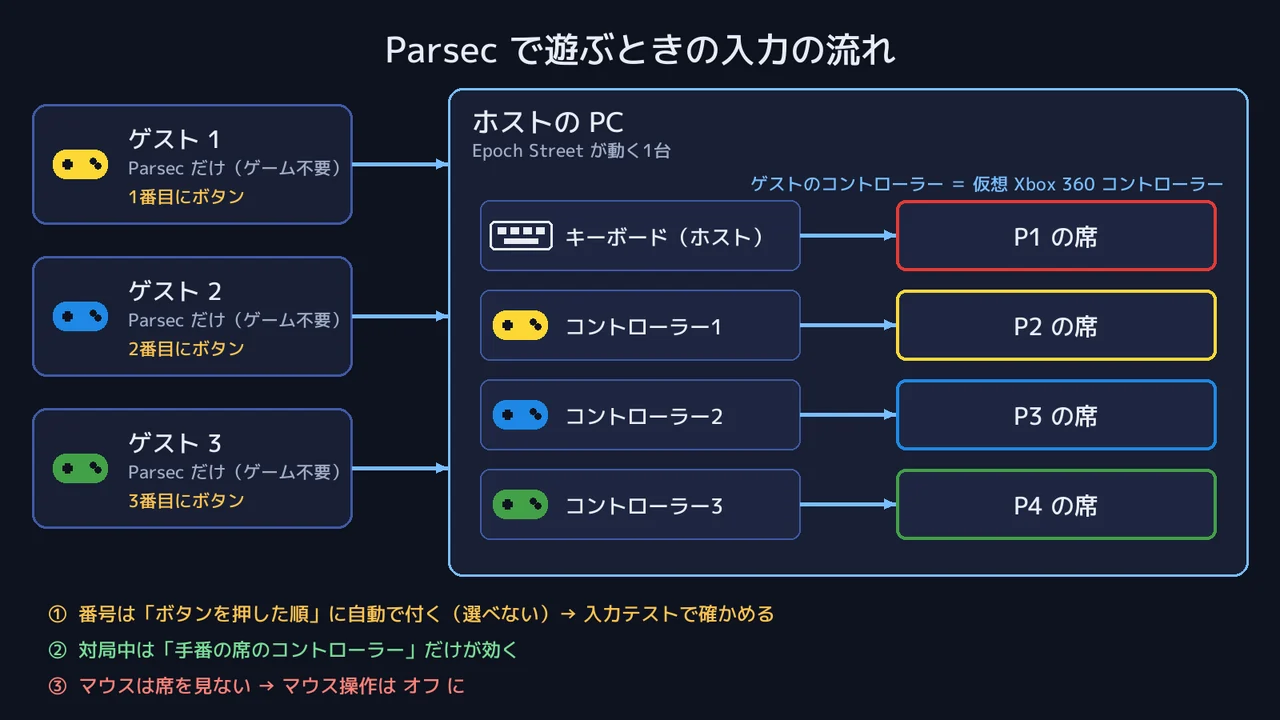
ゲストが Parsec でつなぎ、自分のコントローラーのボタンを押すと、ホストの PC に仮想のコントローラー(既定は Xbox 360 のコントローラー)が1つ増えます。ゲームはそれを コントローラー1・コントローラー2… のように番号で呼びます(ホストが自分のコントローラーもつないでいれば、それも1台に数えます)。
| 入力 | ゲームでの扱い |
|---|---|
| ゲストのコントローラー | ホストの PC のコントローラーとして1台ずつ別に数えられます。席に割り当てたコントローラーだけが、その席の手番で効きます |
| ゲストのキーボード | Parsec で許可すると、ホストのキーボードと同じ1つのキーボードになります。キーボードの席が2つあると、どちらの手番でも誰のキーでも動きます |
| ゲストのマウス | Parsec で許可すると、ホストのマウスと同じ1つのマウスになります。マウスは席を見ません(下の注意) |
- コントローラーの番号は、つないだ順(ボタンを押した順)に自動で付きます。ゲームの中では選べません。番号は Parsec をつなぎ直すと変わることがあるので、毎回、入力テストで確かめます(4c)
- 対局中は、手番の人の席に割り当てたコントローラーだけが効きます。ほかの人のコントローラーを押しても何も起きません。ただし 競売・株価の画面・結果 など、みんなで見る画面はどのコントローラーでも進められます
⚠ マウスだけは席の区別がありません。 マウス操作がオンだと、ホスト(またはマウスを許可したゲスト)がほかの人の手番でもクリックで操作できてしまいます。Parsec で遊ぶ日は、ゲームの マウス操作 を オフ にしてください(2b)。
2. ホストの準備(ゲストが来る前に)
2a. Parsec の設定
ホストの PC の Parsec で、Settings(歯車)→ Host を開きます。
| 項目 | おすすめ | 理由 |
|---|---|---|
| Parsec Virtual USB Gamepads | Enabled | ゲストのコントローラーをホストの PC に届ける仕組みです。ドライバーが入っていなければ、この行のリンクから入れます |
| Virtual Gamepad Type | Xbox 360(既定) | Epoch Street は Xbox 360 のコントローラーとして読みます。ほかの型にする理由はありません |
変えたら、設定ページのいちばん上の Restart で Parsec を再起動します。
- ゲストの権限は、既定のまま(コントローラーだけ)にしておきます。キーボードとマウスは渡さないのがおすすめです(1章の表)
- ホストで Steam が動いているときは、Steam の「Xbox コントローラーの設定サポート」がゲストのコントローラーをマウスに変えてしまうことがあります。おかしな動きをしたら、Steam の Big Picture → 設定 → コントローラー で切ってください
2b. ゲームの設定
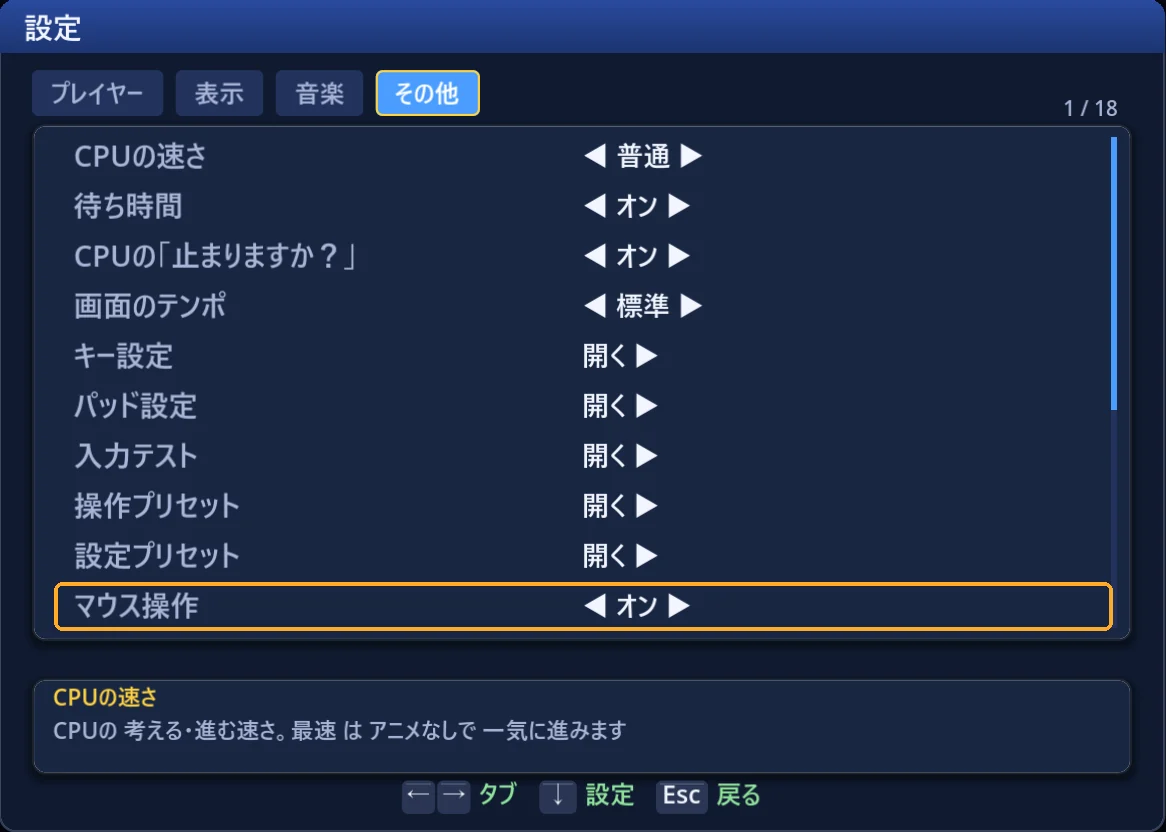
タイトルの 設定 で、次の行を見直します(どれも変えた瞬間に保存されます →「設定」)。
| 場所 | 行 | おすすめ | 理由 |
|---|---|---|---|
| その他 | マウス操作 | オフ | マウスは手番の席を見ないためです。オフでも、ホストはキーボードで全部の画面を動かせます |
| 表示 | 画面モード | フルスクリーン | Parsec は画面をまるごと映します。ウィンドウだと、ゲストにデスクトップも見えます |
| 表示 | フレームレートの上限 | 60 fps | Parsec の映像はふつう 60 fps までです。上限をかけるとホストの PC の負担が減ります |
| 音楽 | BGM音量・SE音量 | 好みで | ゲストにはホストの PC の音がそのまま届きます。話し声が聞こえる大きさに |
| 表示 | 配信モード | ふだんは オフ | Parsec でつなぐだけなら要りません。同時に配信・録画もするときだけオンにします |
マウス操作は 対局中の設定(自分の手番の メニュー → その他 → 設定)にも同じ行があります。どちらで変えても同じ1つの設定です。
2c. ボードと素材をそろえる
ゲストの PC には何も要りません。遊ぶボード、コマ、テクスチャ、サウンドは、ホストの PC に入っているものだけが使えます。
- 遊びたいボードは、先にホストがもらっておきます →「ダウンロード」
- ゲストが自分で作ったコマを使いたいときは、ホストの PC にそのコマが要ります。公開されていればホストがダウンロードし、そうでなければゲストからファイル(.espiece)をもらって取り込みます →「取り込み」
2d. プレイヤープリセットを作っておく(毎回のメンバーが同じなら)
みんなで遊ぶ → プレイヤー設定 で、人数・名前・コマ・色を決めて P(または下の プリセット (P))→ K で保存しておくと、次からは Enter(使う)だけで同じ顔ぶれに戻せます。
- プリセットにはどの席がどのコントローラーかも入りますが、これは番号で覚えています。Parsec のコントローラーの番号は日によって変わるので、使ったあとに各席の「操作」を必ず見直してください
- プリセットを使う時点でつながっていないコントローラーの席は CPU になります。ゲストを全員つないでから使います
2e. ゲストに操作プリセットを頼んでおく
ゲームを持っているゲストには、前の日までに操作プリセットのファイル(.espreset)を送ってもらいます(作りかたは 3b)。当日はそれを読み込んで席に当てるだけなので(4e)、つないでから始めるまでがぐっと短くなります。
- 読み込んだファイルは、ホストの PC の操作プリセットの一覧に残ります。同じゲストなら、次の回は読み込みも要らず Enter で使えます
- ゲームを持っていないゲストは、当日 4f でボタンを直します。直した割り当てはその席(P2 など)に残るので、次も同じ席に座ってもらえばそのまま使えます
3. ゲストの準備
3a. Parsec とコントローラー
- Parsec を入れて、アカウントを作ります(ホストとフレンドになっておくと、つなぐのが簡単です)
- コントローラーを PC につなぎ、Parsec の Settings → Gamepad で、自分のコントローラーを選んでボタンを押し、State の表示が動くのを確かめます
- DS4Windows や BetterJoy のような、コントローラーを Xbox 型に変えるソフトを動かしているときは、Parsec の一覧に同じコントローラーが2つ出ていないか見ます。2つ出ていると、ホストの PC に2台ぶんつながってしまいます(片方を外してください)
コントローラーが無い人は、まず相談を。ホストがキーボードを許可すればキーボードでも遊べますが、キーボードはホストと1つを分け合うので、キーボードの席どうしは区別できません(1章の表)。
3b. ★ 操作プリセットを作って送る(ゲームを持っている人は、ぜひ)
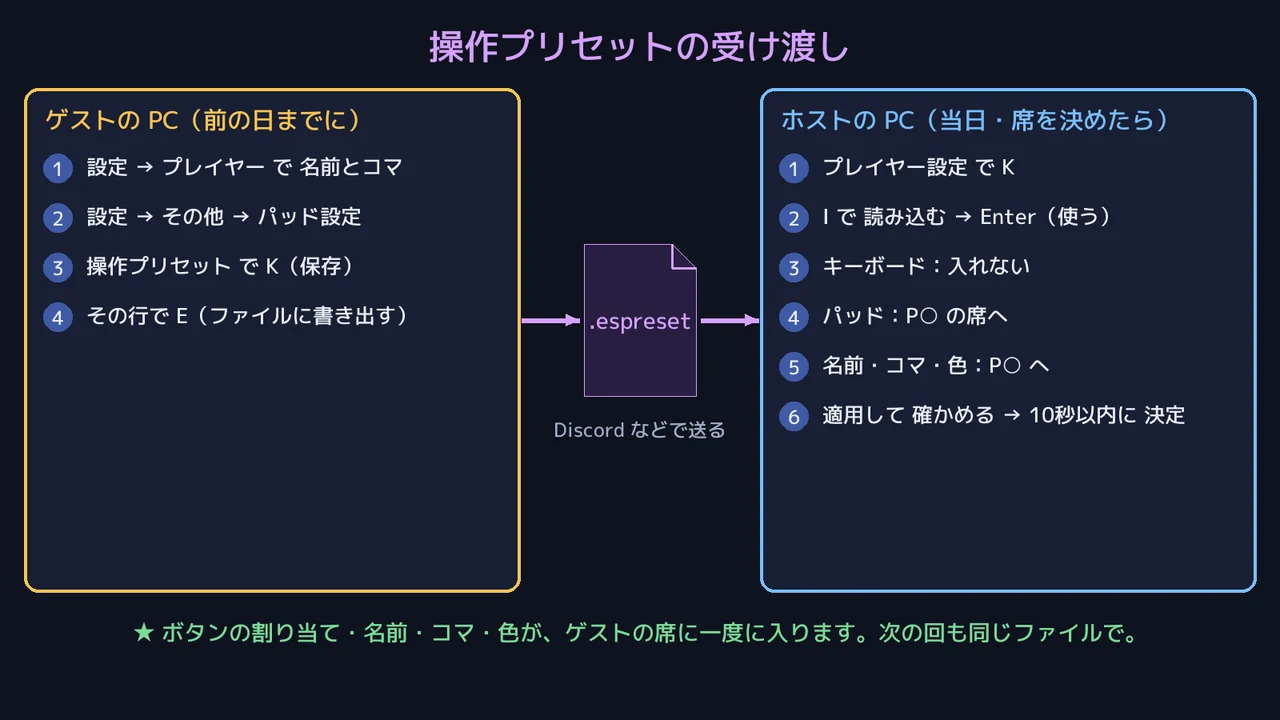
自分の PC にも Epoch Street があるなら、いつものボタンの割り当て・名前・コマ・色を1つのファイルにしてホストに渡せます。当日の準備がいちばん速く終わる方法なので、前の日までに送っておいてください。
| 操作プリセットに入るもの | ホストの PC で当てると |
|---|---|
| パッドの割り当て(ボタンとスティック) | ゲストの席にだけ入ります。ボタンを1つずつ押して割り当て直す手間が要りません |
| 名前・コマ・色 | ゲストの席の名前・コマ・色が一度に替わります。画面越しに名前を伝える必要がありません |
| キーボードの割り当て | ホストは入れないで使います(ホストのキーボードを守るため) |
- ボタンの配置を変えて遊んでいる人ほど効きます(決定と戻るを入れ替えている、など)。いつもの手ざわりのままホストの PC で遊べます
- 1回作れば、別のホストに渡すときも同じファイルで済みます
作りかた:
- 自分の PC で、設定 → プレイヤー の プレイヤー名 と 使うコマ(左から優先) の1番に、自分の名前とコマを入れます
- 設定 → その他 → パッド設定 で、P1 の割り当てを好きなように直します(そのまま既定でもかまいません)
- 設定 → その他 → 操作プリセット を開き、K で今の状態を保存します(名前を付けます)
- その行で E を押し、.espreset ファイルに書き出します
- そのファイルを Discord などでホストに送ります
操作プリセットにはキーボードの割り当て全部も入ります。ホストはキーボードは入れないで使うので(4e)、ゲスト側で気にする必要はありません。
4. ゲストをつなぐ — 当日の手順
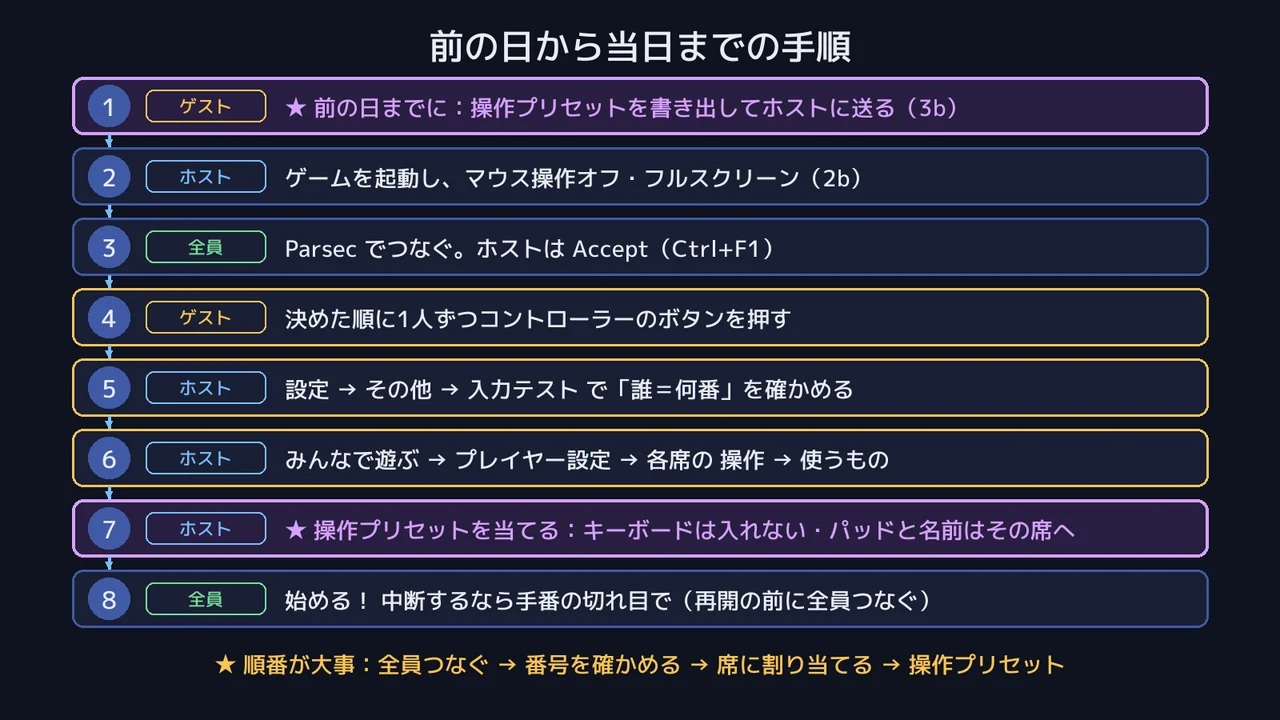
上から順に進めます。順番が大事なのは「全員つなぐ → 番号を確かめる → 席に割り当てる」のところです。
4a. つなぐ前(ホスト)
- ゲームを起動して、タイトル画面で待ちます(2b の設定は済ませておきます)
- ホスト自身もコントローラーで遊ぶなら、先にホストのコントローラーをつないでおきます。こうすると、ホストのコントローラーが小さい番号になります
- Parsec の Share で招待リンクを作るか、フレンドに Connect してもらいます
4b. つなぐ(全員)
- ゲストが Parsec でホストにつなぎます。ホストに確認が出るので Accept(または Ctrl+F1)で入れます
- ゲストは、決めておいた順番に1人ずつ、自分のコントローラーのボタン(A など)を押します。ホストの PC で「USB をつないだ音」が鳴れば、そのコントローラーがつながっています
- 全員ぶん鳴ったら、次へ進みます
順番を決め直したいときは、ホストがタスクバーの Parsec のアイコンを右クリックして Reset gamepad を押すと、ゲストのコントローラーが全部外れます。もう一度、決めた順にボタンを押してもらいます。
4c. 誰がどのコントローラーか確かめる
設定 → その他 → 入力テスト を開き、ゲストに1人ずつボタンを押してもらいます。
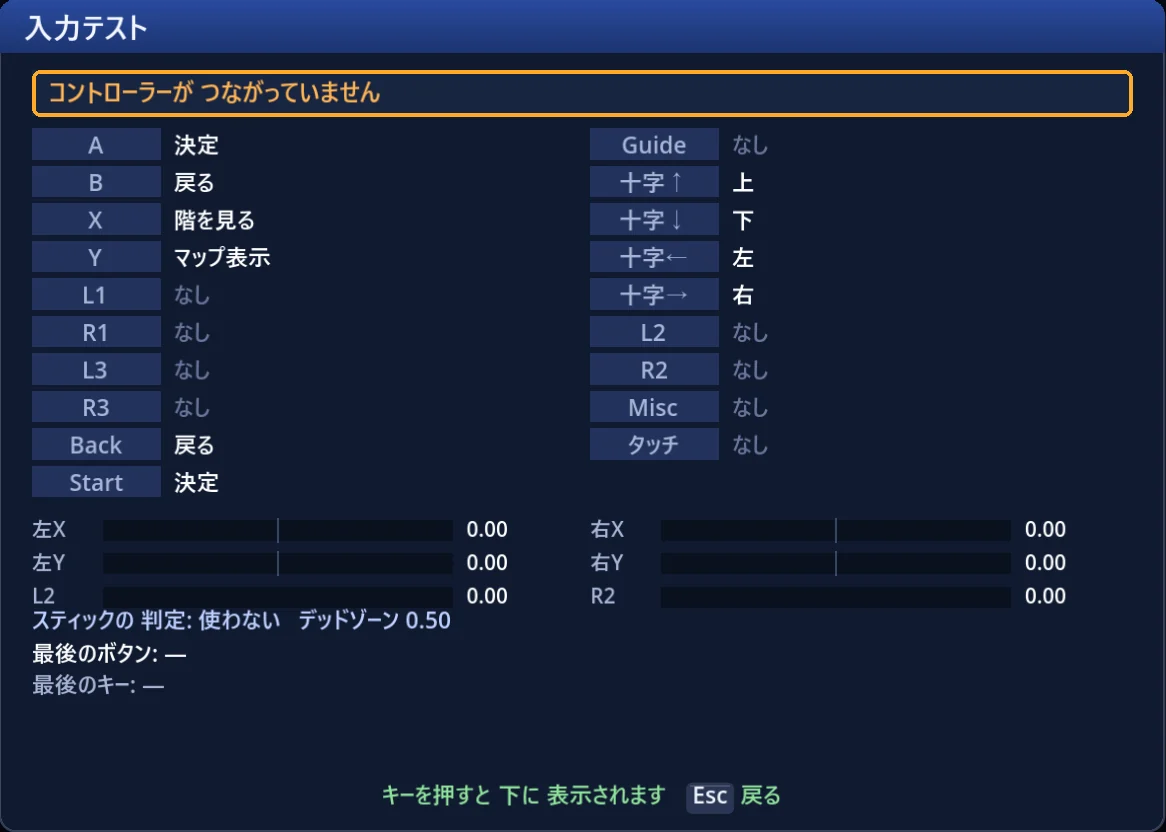
- ほかのコントローラーのボタンを押すと、画面がそのコントローラーに切り替わり、いちばん上に「コントローラー1: (コントローラーの名前)」のように番号と名前が出ます
- 「P2 の ○○さん = コントローラー1」のように、人と番号の組をメモしておきます
- ボタンが反応しないときは、Parsec の接続とゲスト側のコントローラー(3a)を見直します
- 入力テストは、コントローラーの戻るボタンを1秒長押しするか、キーボードの Esc で抜けます
4d. 席に割り当てる
みんなで遊ぶ → プレイヤー設定 を開きます(2d のプリセットがあれば、ここで P → Enter で使います)。
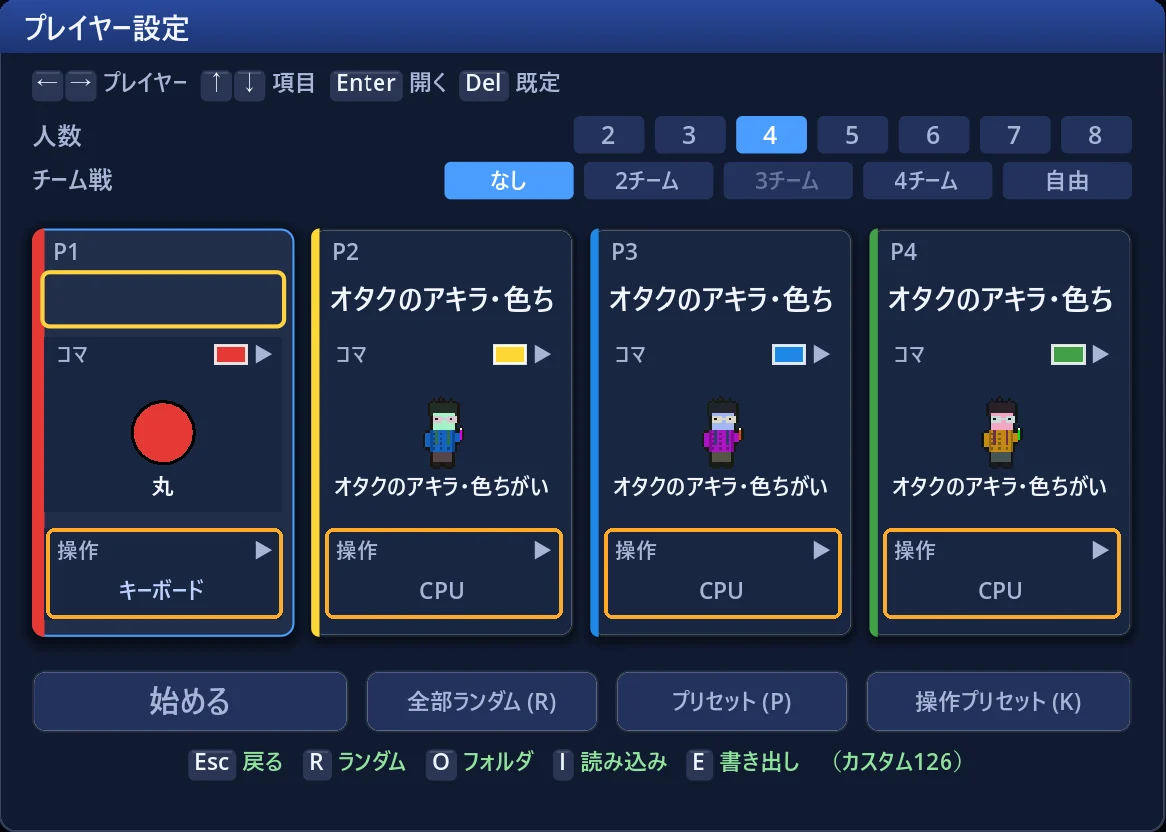
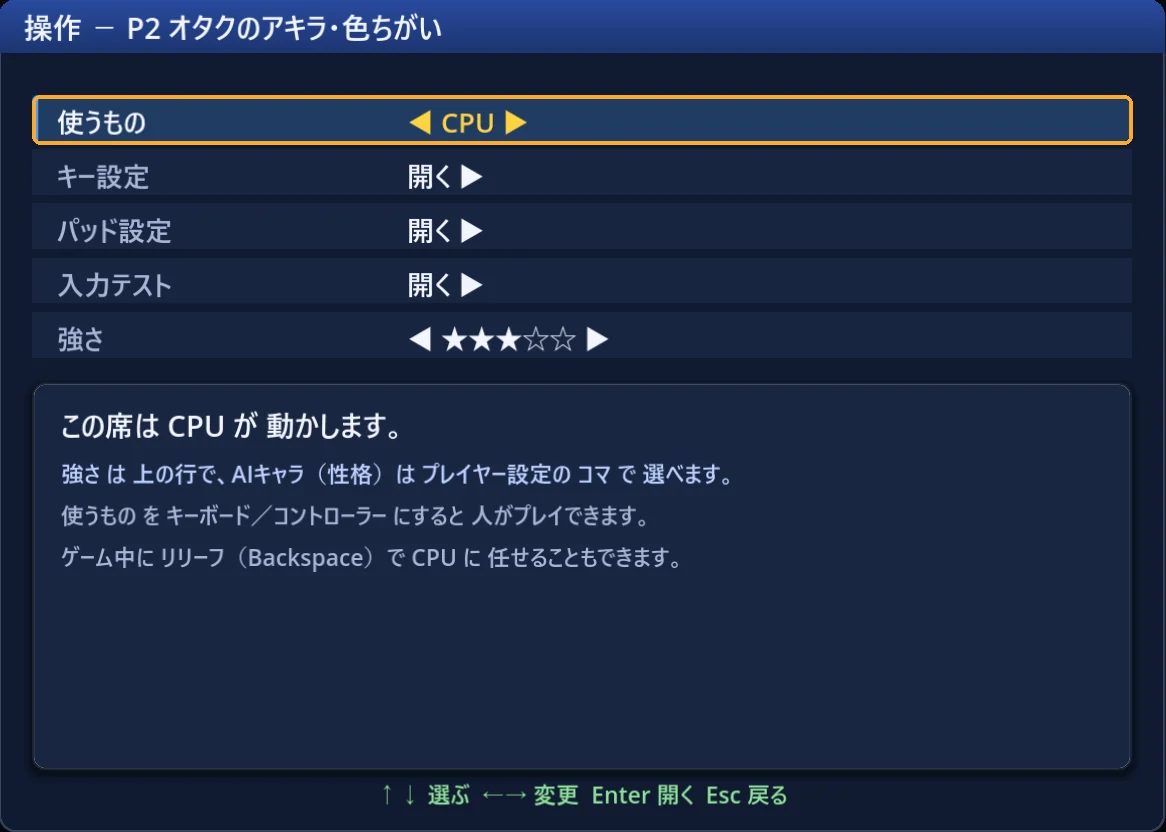
- いちばん上の 人数 を、遊ぶ人数にします
- 各席のカードの 操作 の行で Enter を押すと、「操作 - P2 ○○」の画面が開きます
- 使うもの の行を ←→ で、4c でメモしたその人のコントローラーにします(キーボード → つながっているコントローラー → CPU の順に回ります。ほかの席が使っているコントローラーは飛ばします)
- ここで パッド設定・入力テスト を開くと、その席の割り当てを直したり試したりできます
- Esc で戻り、全部の席が終わったら、各席の 名前・コマ を決めます
- ホストがキーボードで遊ぶなら、ホストの席は キーボード のままです。キーボードの席は1つだけにしてください
- 人が足りない席は CPU にします
- 同じメンバーでまた遊ぶなら、ここで P → K でプレイヤープリセットに保存しておきます(2d)
4e. ★ ゲストの操作プリセットを当てる(3b のファイルをもらったとき)
ここが当日の準備の中心です。 4d で席のコントローラーを決めたら、プレイヤー設定 の画面で K(または下の 操作プリセット (K))を押して、操作プリセットの一覧を開きます。
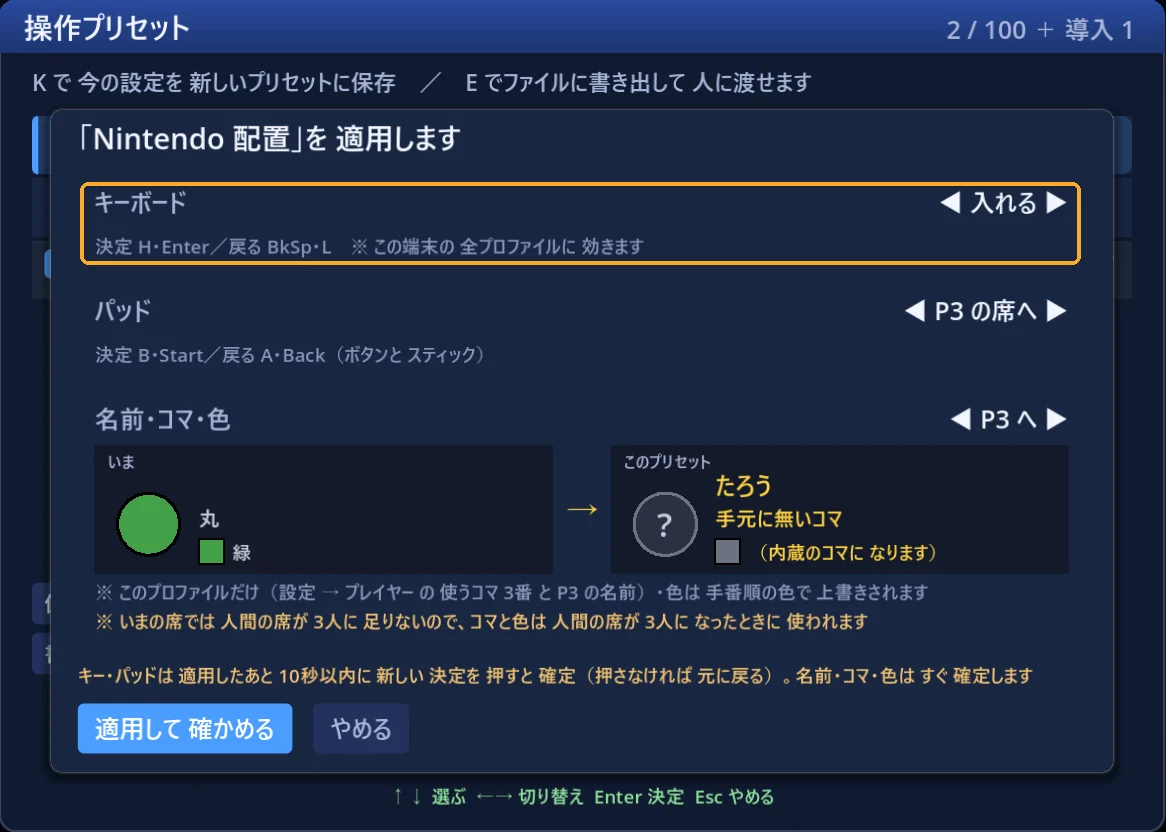
- I で、ゲストからもらった .espreset を読み込みます(一覧に足されます)
- その行で Enter(使う)を押すと、どこに入れるかを選ぶカードが出ます
- 3つの行を次のようにします:
| 行 | ここにする | 理由 |
|---|---|---|
| キーボード | 入れない | 入れると、この PC のキーボードの割り当てが全部ゲストのものに替わります(全プロファイル) |
| パッド | P○ の席へ(そのゲストの席) | ゲストのボタンの割り当てが、その席にだけ入ります |
| 名前・コマ・色 | P○ へ(同じ席) | プレイヤー設定から開いたときは、その席の名前・コマ・色が替わります |
- 適用して 確かめる を押し、10秒以内に決定を押して確定します(キーボードを入れないので、ホストのキーボードの Enter でかまいません)。押さないと、パッドの割り当ては元に戻ります。名前・コマ・色は押したときにすぐ確定します
- ゲストの人数ぶん、1〜4 をくり返します
- 名前・コマ・色を入れられるのは人の席だけです。先に 4d でその席のコントローラーを決めておきます
- 「手元に無いコマ」と出たら、ホストの PC にそのコマがありません。R で取り寄せるか(公開されているとき)、2c のとおり取り込んでからもう一度使います
- 写真のカードは、キーボード が「入れる」のままです。ゲストのプリセットでは必ず「入れない」にしてください
4f. ボタンの割り当てを直す
パッド設定は席ごとです(P2 の割り当てを変えても P3 は変わりません)。プレイヤー設定の席の 操作 → パッド設定 から開くと、その席の表が出ます。
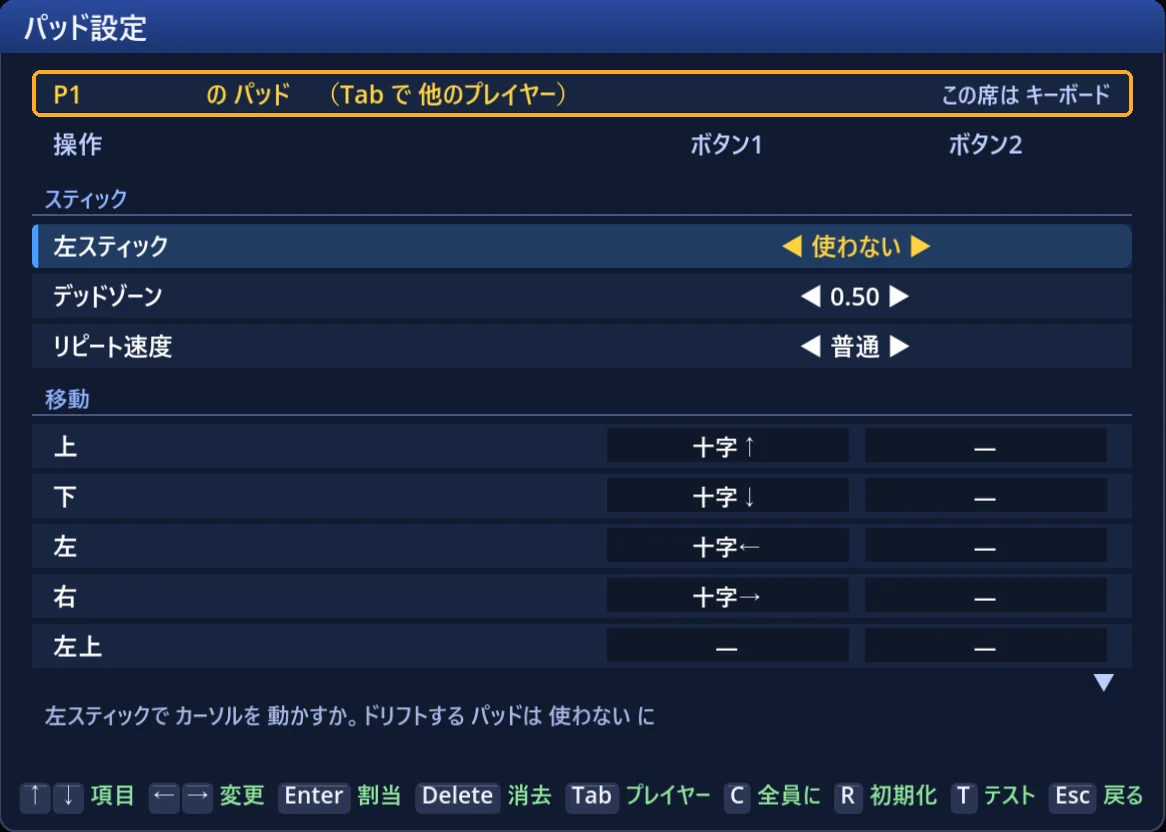
- Tab でほかの席の表に移れます(見出しに「P2 ○○ の パッド」のように出ます)
- 行を選んで Enter を押し、そのゲストに割り当てたいボタンを押してもらいます
- C で、今の席の表を全員にコピー、R で既定に戻します(C・R・Delete はキーボードだけで効きます)
- 既定は 十字キーで移動、A/Start で決定、B/Back で戻る、Y でマップ表示 です(写真の「左スティック 使わない」は既定ではありません。既定はスティックも使えます)
5. 対局中
- 始める を押せば、あとは同じ PC で遊ぶときと同じです
- 手番の人の席に割り当てたコントローラーだけが効きます。ゲストが自分の手番で動かせないときは、つながりかたか席の割り当てを疑います(6章・9章)
- メニュー(自分の手番に開く)から、その他 → 設定 で設定を、その他 → ゲーム中断 で中断を選べます。どちらも手番の人が開きます
- みんなで見る画面(競売・株価・結果など)は、どのコントローラーでも進められます
- 時間をかけすぎる人がいるときは、ルール設定の 制限ターン・制限時間 を使うと、終わる時間を決められます →「制限ターンと制限時間」
6. 接続が切れたら
Parsec の接続が切れると、そのゲストのコントローラーもホストの PC から外れます。ゲームは止まりません。その席の手番が来ても、コントローラーが戻るまでは誰も動かせません。
- ゲストが Parsec でつなぎ直し、自分のコントローラーのボタンを押します
- ゲームは、同じ種類のコントローラーが戻ってくると、その席に付け直します
- 戻ったら、その席の手番で動くか確かめます
⚠ Parsec のゲストのコントローラーはみんな同じ種類(Xbox 360)に見えます。2人が同時に切れて戻ると、席が入れ替わることがあります。手番の人の メニュー → その他 → 設定 → 入力テスト で、押したコントローラーの番号を確かめてください。入れ替わったときは、いったん中断(7章)してつなぎ直すのが確実です。
どうしても戻れない人がいるときは、中断して再開すると、その席を動かせるようになります。再開したとき、つながっていないコントローラーの席は キーボード の席になるからです。
- ほかの人の手番の切れ目で 中断 します(7章)。その人の手番がもう来ているときは、ゲームを閉じます(その手番のはじめのオートセーブが残っています)
- タイトルの 続きから遊ぶ で再開します(両方あるときは選べます)
- その席はホストのキーボードで動かせます。CPU に任せたいときは、その席の手番に メニュー → その他 → リリーフ を選びます(Backspace で解除)
7. 中断して、別の日に続きを
- 手番の人が メニュー → その他 → ゲーム中断 → 中断してタイトルへ を選びます。手番の切れ目でしか選べません(手番の途中では灰色になります)
- 次の日、タイトルの 続きから遊ぶ で再開します
⚠ 再開の前に、ゲストを全員つないでおきます。 再開すると、各席のコントローラーは中断したときの番号のまま戻ります。その番号のコントローラーがつながっていない席は キーボード になり、ホストのキーボードで動いてしまいます。中断したときと同じ順番でボタンを押してもらってから、続きから遊ぶ を押してください(4b)。
- 再開した対局では、プレイヤー設定の画面を通りません。席のコントローラーは、対局の途中では付け替えられません
- 中断データは、再開した時点で消えます(そのあとのオートセーブは、再開したときの割り当てのまま書かれます)。なので「再開してから並べ直す」ことはできません。再開の前に合わせてください
- キーボードになってしまった席は、ホストのキーボードで動かせます(6章)
8. 終わったら(ホスト)
- Parsec でゲストを外します(全員まとめてなら Ctrl+F3)
- 次に1人で遊ぶときのために、マウス操作 を オン に戻します(2b でオフにした場合)
- フレームレートの上限・画面モード も、ふだんの値に戻したければ戻します
- ゲストの操作プリセットを当てた席のパッドの割り当ては、その席に残ります。ふだん P2〜 を使わないなら、そのままでかまいません
9. うまくいかないとき
| こまっていること | 見るところ |
|---|---|
| ゲストのボタンが何も効かない | 4c の入力テストで反応するか。反応しないなら Parsec の Virtual USB Gamepads(2a)とゲスト側の Gamepad タブ(3a) |
| 入力テストでは反応するが、対局で動かない | その人の席の 操作 → 使うもの が、その番号のコントローラーになっているか(4d) |
| 1人のゲストが2台ぶん数えられる | ゲストの PC で DS4Windows などが同じコントローラーを二重にしていないか(3a) |
| 番号の順がばらばら | ホストの Parsec の Reset gamepad → 決めた順にボタンを押し直す(4b) |
| ほかの人の手番に操作されてしまう | ゲームの マウス操作 がオフか(2b)。Parsec でゲストにキーボード・マウスを許可していないか |
| プリセットを使ったら席が CPU になった | 使った時点でつながっていないコントローラーがあった。全員つないでから、その席の 使うもの を直す(4d) |
| ゲストのボタンの意味が違う | その席の パッド設定(4f)。ゲストの手元のコントローラーは、ホストの PC では Xbox 360 のボタン配置として届きます |
| 映像がカクつく・遅れる | ゲームの フレームレートの上限 を 60 に(2b)。それでも重いときは Parsec の帯域・解像度の設定を見直します |
10. 参考(Parsec 公式の説明・英語)
- Hosting and Permissions — 招待・承認・権限
- Setup Gamepad — コントローラーの確認・仮想コントローラーの型・順番の並べ替え
Parsec の画面や項目名は、Parsec の版によって変わることがあります。Parsec の操作で困ったときは、上の公式の説明がいちばん新しい情報です。
Parsec で遊んでみて気づいたことがあれば、Discord で教えてください。